
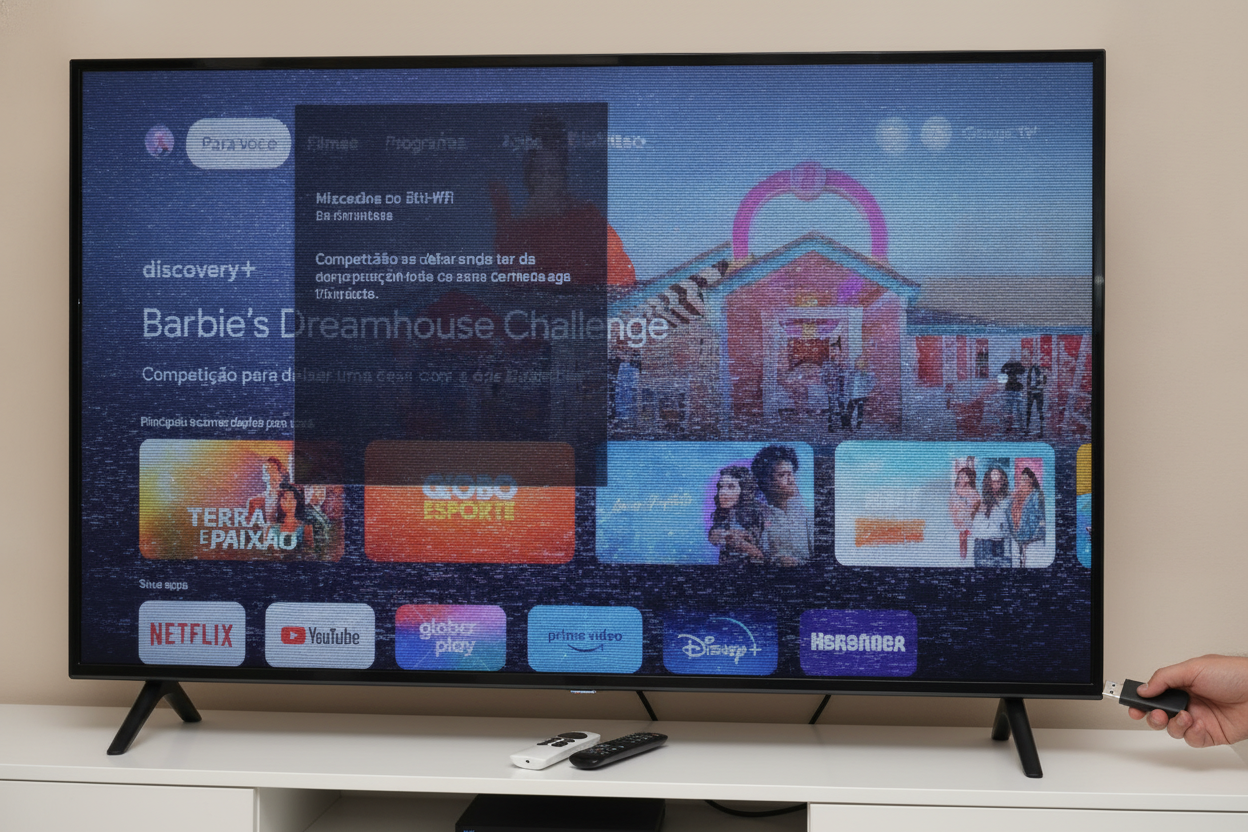
Não há nada mais frustrante do que ligar a Smart TV para assistir a um filme e se deparar com aplicativos travando, lentidão generalizada ou o temido erro de conexão com o Wi-Fi. Quando o módulo de rede para de funcionar ou o sistema operacional entra em loop de falhas, a televisão simplesmente não consegue baixar as correções automáticas enviadas pela fabricante. É uma situação clássica: você precisa de internet para consertar o sistema, mas o sistema corrompido não conecta à internet.
A boa notícia é que você não precisa chamar uma assistência técnica de imediato. As principais marcas do mercado — como Samsung, LG, TCL e Philips — oferecem uma saída de emergência: a atualização manual via pendrive (USB). Neste tutorial passo a passo, você vai aprender a restaurar a estabilidade do seu televisor e recuperar sua conexão de forma rápida e segura.
O que você vai precisar antes de começar
Para realizar o procedimento sem riscos de corromper a placa principal da TV, separe os seguintes itens:
- Um computador com acesso à internet;
- Um pendrive com capacidade entre 4 GB e 32 GB (de preferência sem arquivos pessoais importantes);
- O modelo exato da sua Smart TV.
1. Como identificar o modelo exato do seu televisor
O primeiro erro que muitos cometem é baixar a atualização de um televisor similar. Para que o firmware seja reconhecido, a versão do arquivo precisa bater perfeitamente com a etiqueta do seu aparelho. Verifique na etiqueta traseira da TV (procure por Model Code ou Modelo) ou acesse o menu da tela em Configurações > Suporte > Sobre esta TV. Anote o código completo, incluindo letras e números finais.
Passo a passo: Baixando e preparando o pendrive
Passo 1: Formatar o pendrive no padrão correto
As Smart TVs utilizam sistemas de arquivos específicos para leitura de dados brutos de inicialização. Para garantir compatibilidade:
- Insira o pendrive no computador;
- Abra o explorador de arquivos, clique com o botão direito sobre o dispositivo e escolha Formatar;
- Selecione o formato FAT32 (para a maioria das TVs) ou NTFS (se o arquivo baixado for maior que 4 GB);
- Desmarque a opção de formatação rápida se preferir uma limpeza profunda e confirme a operação.
Passo 2: Baixar o firmware no site oficial da fabricante
Nunca baixe softwares de atualização de sites desconhecidos ou fóruns duvidosos. Vá direto à página oficial de suporte do fabricante da sua televisão:
- Samsung: Página de Suporte Samsung > Manuais e Downloads;
- LG: Suporte LG > Softwares e Drivers;
- TCL / Philips: Área de drivers digitando o modelo específico do televisor.
Localize a seção de Arquivo de Atualização (USB) ou Firmware mais recente disponível e faça o download para o seu computador.
Passo 3: Descompactar os arquivos na raiz do pendrive
Geralmente, o arquivo vem compactado em formato .ZIP ou em um executável autodescompactável (comum em TVs Samsung). Você precisa extrair os arquivos. Atenção a este detalhe vital: copie as pastas extraídas diretamente na raiz do pendrive, sem colocá-las dentro de subpastas criadas por você, caso contrário a Smart TV não conseguirá ler o instalador.
Executando a atualização na Smart TV
Com o pendrive preparado, o processo no televisor é simples, mas exige muita atenção para não interromper o fornecimento de energia:
- Ligue a Smart TV e conecte o pendrive em uma das portas USB laterais ou traseiras (se houver uma porta indicada como USB HDD ou USB 5V, priorize-a);
- Acesse as Configurações no controle remoto;
- Navegue até a aba Suporte ou Sistema;
- Clique em Atualização de Software (ou Atualização do Sistema);
- Escolha a opção Atualizar via USB ou Pesquisar no dispositivo USB;
- A TV fará uma varredura automática no pendrive. Assim que encontrar o pacote de firmware compatível, ela solicitará sua confirmação. Pressione Sim.
Aviso crucial: Em hipótese alguma desligue a Smart TV da tomada ou remova o pendrive enquanto a barra de progresso estiver carregando. O televisor pode reiniciar várias vezes durante o procedimento — isso é completamente normal.
A TV não reconhece o pendrive? Veja como resolver
Se a mensagem de que nenhum arquivo foi encontrado aparecer na tela, confira este checklist rápido:
- Formato da partição: Tente reformatar o pendrive em FAT32 utilizando computadores com Windows;
- Porta USB: Tente plugar em outra entrada USB da TV;
- Pendrive muito grande: Algumas placas-mãe de Smart TVs não reconhecem pendrives com mais de 32 GB ou unidades externas em formato exFAT.
Conclusão
Atualizar a Smart TV via pendrive é um dos métodos mais eficientes para contornar falhas críticas de sistema, lentidão inexplicável e problemas em que o televisor se recusa a encontrar redes Wi-Fi. Ao reinstalar os drivers internos diretamente na placa-mãe, você elimina bugs que muitas vezes não saem nem mesmo com a simples restauração de fábrica.
Após a conclusão do processo e a reinicialização do sistema, tente conectar novamente a sua rede doméstica (seja no Wi-Fi 2.4 GHz, 5 GHz ou cabo Ethernet). Seus aplicativos de streaming como Netflix e YouTube voltarão a funcionar com estabilidade máxima, devolvendo a vida útil ao seu aparelho sem a necessidade de gastar com técnicos.