
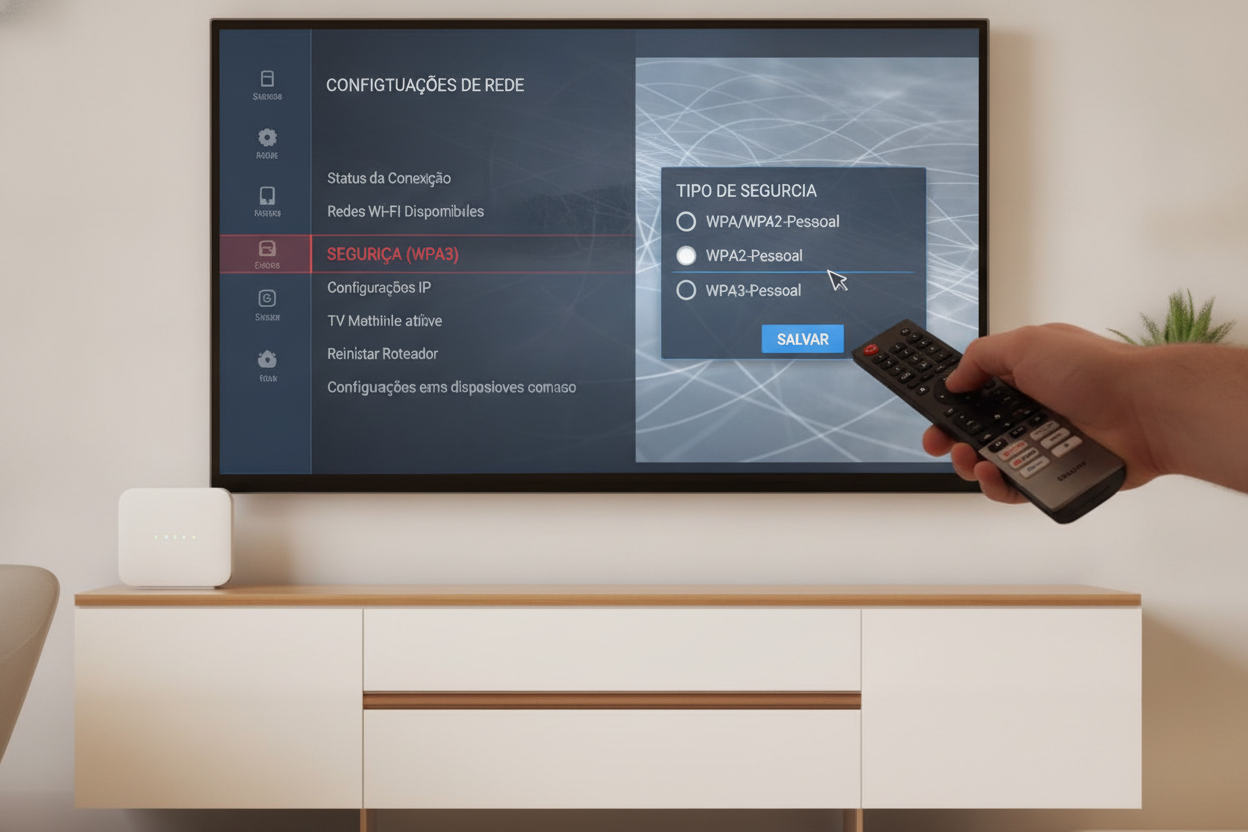
Você senta no sofá para assistir ao seu streaming favorito, liga a Smart TV e descobre que ela está desconectada. Você digita a senha da sua rede sem fio com toda a atenção do mundo, caractere por caractere, e recebe uma mensagem implacável: “senha incorreta” ou “falha na conexão”. Esse é um dos problemas mais comuns e frustrantes enfrentados por donos de televisores Samsung, LG, TCL, Philips e de outras marcas.
Na grande maioria das vezes, você não errou a senha. O verdadeiro culpado é um conflito de segurança moderno: o seu roteador está configurado para o protocolo WPA3, enquanto o módulo Wi-Fi da sua TV só reconhece e aceita o padrão WPA2. A seguir, você confere o passo a passo completo para mudar essa configuração no roteador e outras dicas essenciais para reconectar sua televisão imediatamente.
Por que a Smart TV Rejeita a Senha Correta?
O protocolo de segurança WPA3 foi lançado para tornar as redes sem fio mais seguras contra invasões. No entanto, muitos aparelhos domésticos — principalmente Smart TVs fabricadas até poucos anos atrás — possuem placas de rede homologadas apenas para o padrão anterior, o WPA2.
Quando o roteador tenta forçar uma autenticação exclusiva em WPA3, a televisão simplesmente não consegue processar o handshake de segurança. Como o sistema operacional da TV não entende o erro técnico, ele emite a mensagem genérica de que a senha está errada. Alterar essa configuração para WPA2 ou ativar o modo misto (WPA2/WPA3) costuma resolver a falha na hora.
Passo a Passo: Como Mudar de WPA3 para WPA2 no Roteador
Para ajustar o tipo de criptografia do seu Wi-Fi, você precisará usar um computador ou celular conectado à mesma rede. Siga as etapas abaixo:
- Acesse o painel do roteador: Abra o navegador de internet (Chrome, Safari, Edge) e digite o endereço IP do seu roteador na barra de endereços. Geralmente é
192.168.0.1,192.168.1.1ou192.168.15.1. Se tiver dúvidas, verifique a etiqueta colada embaixo do aparelho. - Faça login na administração: Insira o usuário e a senha de administrador. Em muitos roteadores de operadoras, esses dados também estão impressos na etiqueta do equipamento (geralmente “admin” ou combinações padrão).
- Localize as configurações de Wi-Fi: No menu principal, procure por abas com nomes como Rede Sem Fio, Wireless, WLAN ou Configurações de Wi-Fi.
- Encontre as opções de segurança: Acesse a subseção chamada Segurança ou Modo de Autenticação. Você verá campos indicando WPA3, WPA2-PSK, WEP, etc. Se a sua rede for dual-band, faça esse ajuste tanto para a frequência 2.4 GHz quanto para a 5 GHz.
- Selecione WPA2-PSK ou Modo Misto: Mude a opção de segurança para WPA2-PSK (AES) ou para WPA2/WPA3 Misto (Personal). O modo misto é a melhor opção, pois permite que dispositivos modernos usem WPA3 enquanto a TV se conecta em WPA2.
- Salve e reinicie: Clique em Salvar ou Aplicar. O roteador reiniciará o sinal de rádio por alguns instantes para consolidar as novas diretrizes.
Outras Soluções Rápidas se o Erro Persistir
Se após ajustar a segurança a televisão ainda apresentar resistência, vale a pena checar outros fatores comuns de incompatibilidade:
1. Esqueça a rede e reconecte
Vá até as configurações de rede da sua Smart TV, selecione a sua rede Wi-Fi, clique em “Esquecer Rede” e reinicie o televisor (tirando-o da tomada por 30 segundos). Em seguida, faça uma nova busca e digite a senha novamente para limpar dados corrompidos de cache.
2. Atenção aos caracteres especiais e teclado virtual
O teclado virtual de sistemas como Tizen, webOS ou Android TV pode pregar peças. Símbolos como arroba (@), cerquilha (#) e espaços acidentais no fim da digitação costumam ser inseridos de forma errônea através do controle remoto. Sempre marque a opção “Mostrar senha” antes de confirmar.
3. Teste a rede 2.4 GHz em vez da 5 GHz
Nem todas as Smart TVs têm antenas compatíveis com a faixa de 5 GHz. Se as suas redes possuem o mesmo nome, o roteador pode tentar empurrar a TV para a frequência incorreta. Crie nomes diferentes para cada frequência (por exemplo: “MinhaRede_2.4” e “MinhaRede_5G”) e conecte a TV na faixa de 2.4 GHz, que possui maior alcance e estabilidade contra obstáculos físicos.
4. Faça o teste com o Hotspot do celular
Para ter certeza absoluta de que a placa de rede da TV não está danificada, ative o recurso de Roteador Wi-Fi (ponto de acesso portátil) no seu smartphone e tente conectar a TV nele. Se a televisão conectar sem problemas, o defeito está confirmado nas configurações do roteador doméstico.
Conclusão
Ver a Smart TV rejeitando repetidamente a senha que você tem certeza de que está correta é uma experiência desgastante, mas que raramente indica um defeito físico no televisor. Na grande maioria dos cenários, trata-se apenas de um desencontro entre a modernidade do protocolo WPA3 e as especificações de fábrica dos módulos Wi-Fi das TVs. Mudar essa chave para WPA2 ou modo híbrido no roteador resolve a questão de forma definitiva.
Ao aplicar o passo a passo demonstrado e verificar detalhes como a frequência de sinal adequada e a digitação precisa no controle remoto, seu televisor voltará a navegar rapidamente. Mantenha também o sistema operacional da TV e o firmware do roteador sempre atualizados para evitar que novos conflitos de rede voltem a atrapalhar os seus momentos de lazer.