
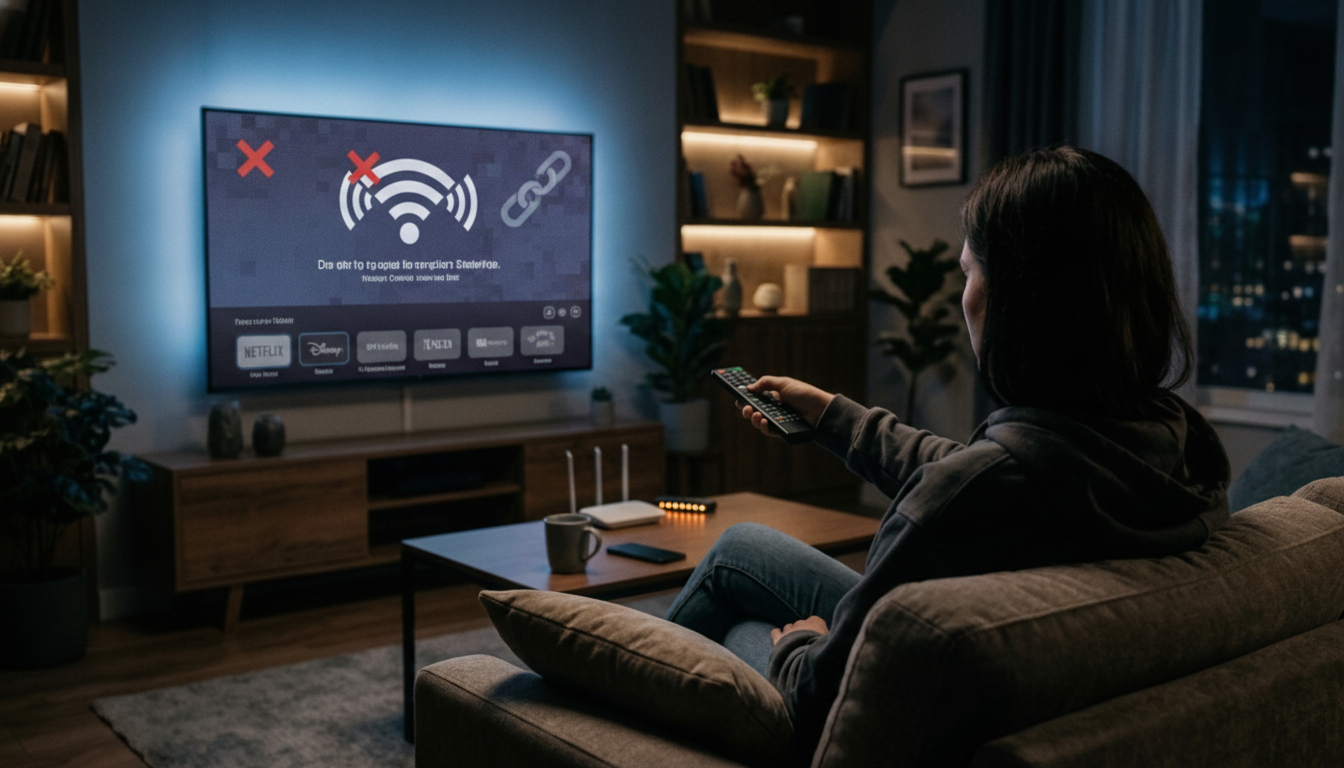
Você chega em casa cansado, prepara a pipoca, liga a televisão para assistir à sua série favorita e se depara com a temida mensagem: “Conectado sem internet” ou os aplicativos simplesmente travam em uma tela preta infinita. Você reinicia o roteador, desliga a TV da tomada, mas nada parece resolver de forma definitiva. Às vezes a conexão até volta por alguns minutos, apenas para cair logo em seguida.
Se você já passou por isso, saiba que não está sozinho. Na grande maioria dos casos em que a Smart TV reconhece a rede Wi-Fi, mas recusa-se a carregar qualquer conteúdo, o culpado não é a sua operadora de internet nem um defeito no televisor. O problema quase sempre se resume a um vilão invisível da rede doméstica: o conflito de endereço IP. A boa notícia é que resolver isso é muito mais simples do que parece através da configuração de um IP fixo.
O Que É o Conflito de IP e Por Que Ele Derruba Sua TV?
Para que qualquer aparelho navegue na internet, o roteador atribui a ele uma “identidade digital” única chamada endereço IP (por exemplo, 192.168.0.15). Esse processo é feito de forma automática por um protocolo chamado DHCP. O problema é que casas modernas estão repletas de dispositivos: celulares, tablets, notebooks, lâmpadas inteligentes, assistentes virtuais e videogames.
Quando a Smart TV entra em modo de espera (standby), o roteador pode “esquecer” que aquele endereço estava reservado para ela e atribuí-lo a outro dispositivo que acabou de conectar, como o smartphone de alguém que chegou em casa. Ao ligar a TV novamente, dois aparelhos passam a disputar a mesma rota de tráfego. O resultado? A TV se perde nas requisições de rede, mantém o ícone de Wi-Fi aceso, mas não consegue transmitir um único byte de dados dos serviços de streaming.
Sinais Clássicos de Falhas de IP na Smart TV
Antes de partir para as configurações manuais, verifique se o seu aparelho apresenta algum destes sintomas recorrentes:
- O Wi-Fi aparece como conectado nas configurações, mas os apps acusam ausência de sinal.
- A internet funciona perfeitamente no celular e no computador, falhando exclusivamente na Smart TV.
- A conexão é restabelecida quando você reinicia o roteador, mas cai horas depois ou no dia seguinte.
- Erro constante de “Gateway Padrão Não Encontrado” no teste de rede da TV.
Guia Prático: Como Configurar IP Fixo na Sua Smart TV
A solução definitiva para acabar com essa instabilidade é desativar a atribuição automática (DHCP) apenas na TV e fixar um endereço estático. Assim, o roteador nunca mais tentará passar a vaga da televisão para outro aparelho.
Passo 1: Descubra o Padrão da Sua Rede Doméstica
Pegue seu celular ou computador conectado à mesma rede Wi-Fi. Verifique os dados da conexão:
- Gateway Padrão (IP do Roteador): Geralmente é
192.168.0.1ou192.168.1.1. - Máscara de Sub-rede: Quase sempre é
255.255.255.0.
Passo 2: Acesse as Configurações de Rede da TV
O caminho pode variar ligeiramente de acordo com a marca (Samsung, LG, TCL, Philips), mas o padrão do menu é bastante similar:
- Abra as Configurações da TV e vá até a aba Rede.
- Selecione Status da Rede e depois Configurações de IP (ou “Editar”).
- Mude a opção de Automático (DHCP) para Manual.
Passo 3: Insira os Dados Corretos
Agora, preencha os campos da seguinte forma para evitar qualquer sobreposição:
- Endereço IP: Use o mesmo início do seu Gateway, alterando apenas o número final para um valor alto, longe dos dispositivos comuns (ex:
192.168.0.180ou192.168.1.180). - Máscara de Sub-rede: Digite
255.255.255.0. - Gateway: Digite exatamente o IP do seu roteador (ex:
192.168.0.1).
Dica de Ouro: Ajuste o DNS para Ganhar Velocidade
Aproveitando que você está na tela de configuração manual, não deixe o campo de DNS no automático. Os servidores de DNS padrão fornecidos por operadoras de internet costumam ser lentos e instáveis, gerando lentidão no carregamento de catálogos e falhas de reprodução em alta definição.
Substitua o servidor DNS existente por opções públicas de altíssimo desempenho:
- Google DNS: Servidor Primário:
8.8.8.8| Servidor Secundário:8.8.4.4 - Cloudflare DNS: Servidor Primário:
1.1.1.1| Servidor Secundário:1.0.0.1
Após salvar as alterações, teste a conexão. Seus aplicativos responderão com muito mais rapidez e as quedas repentinas serão eliminadas.
Conclusão
Lidar com falhas frequentes de conexão na Smart TV pode ser extremamente estressante, especialmente quando todos os outros aparelhos da residência continuam navegando normalmente. Como vimos ao longo deste guia, a maioria absoluta desses episódios não decorre de problemas físicos no aparelho ou defeitos no sinal da operadora, mas sim de um conflito silencioso de endereçamento IP gerado pelo excesso de dispositivos conectados simultaneamente ao roteador.
Ao fixar um endereço IP estático e apontar para servidores DNS confiáveis como os do Google ou Cloudflare, você blinda sua Smart TV contra disputas de rede e garante uma rota de tráfego limpa e ininterrupta. Aplique esse ajuste simples hoje mesmo e aproveite seus momentos de lazer assistindo a filmes, vídeos e séries sem travamentos ou surpresas desagradáveis.