
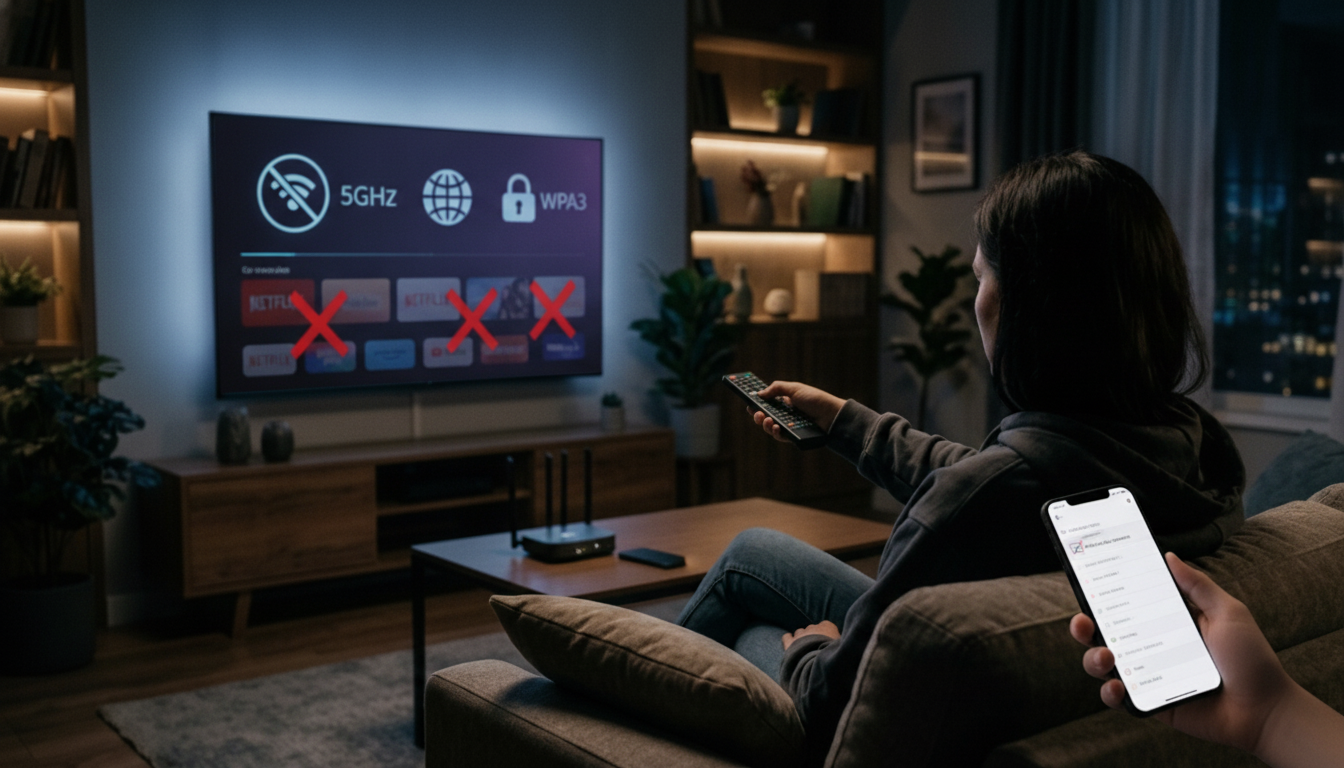
Você acabou de trocar de plano de internet ou instalou um roteador de última geração na sua casa. Os celulares navegam em velocidade máxima, os notebooks funcionam perfeitamente, mas quando você senta no sofá para assistir a uma série, vem a surpresa: a Smart TV não conecta ao Wi-Fi. Em outros casos, o televisor até se conecta ao sinal, mas exibe a temida mensagem de “Wi-Fi conectado, mas sem internet”, ou simplesmente a TV não encontra a sua nova rede na lista.
Essa é uma das maiores dores de cabeça após a troca de operadora ou modem. A boa notícia é que a sua televisão não estragou e você não precisa voltar para o plano antigo. O problema reside em uma incompatibilidade tecnológica direta entre os novos padrões de fábrica dos roteadores modernos e os chips de recepção de rede das Smart TVs. A seguir, você vai entender as causas exatas e aprender a configurar seu roteador em poucos minutos para resolver de vez essa falha.
Por que a Smart TV rejeita o novo Wi-Fi? Os vilões ocultos
A maioria das pessoas acredita que trocar de internet é apenas questão de conectar os mesmos cabos e digitar a nova senha. Contudo, os aparelhos atuais vêm configurados de fábrica para otimizar conexões de smartphones modernos, implementando tecnologias que televisores lançados há três, quatro ou cinco anos simplesmente não entendem.
1. Redes unificadas e a frequência de 5 GHz (Band Steering)
Os novos roteadores Wi-Fi 5 e Wi-Fi 6 costumam vir com o recurso de Band Steering ativado. Isso significa que o aparelho une as frequências de 2.4 GHz e 5 GHz sob o mesmo nome de rede (SSID). Enquanto o celular migra de uma para outra de forma transparente, muitas Smart TVs possuem placas de rede simples, compatíveis apenas com 2.4 GHz. Diante de um sinal híbrido ou configurado para forçar os dispositivos para os 5 GHz, a TV não consegue negociar a conexão e se recusa a autenticar.
2. O novo protocolo de segurança WPA3
Outro ponto crítico é o padrão de criptografia. O WPA3 é a proteção mais recente e segura do mercado, mas muitos modelos de Smart TV (mesmo de marcas famosas como Samsung, LG, TCL ou Philips) foram programados para operar estritamente sob o protocolo WPA2-PSK (AES). Se o roteador novo estiver configurado exclusivamente em WPA3, ou em um modo híbrido mal interpretado, a televisão sequer conseguirá salvar a senha do Wi-Fi.
Passo a passo: Como ajustar o roteador e restabelecer a conexão
Para acabar com a incompatibilidade, basta alterar duas configurações simples no painel do seu roteador ou modem. Não se preocupe: você não perderá velocidade no restante da casa.
Passo 1: Acessar as configurações do roteador
Pelo navegador do computador ou do celular, digite o endereço de IP do seu roteador (geralmente 192.168.0.1, 192.168.1.1 ou 192.168.15.1). As credenciais de login e senha padrão costumam estar em uma etiqueta colada na parte inferior do aparelho ou no manual fornecido pelo provedor.
Passo 2: Separar as frequências 2.4 GHz e 5 GHz
Procure pelo menu de Configurações Wireless / Sem Fio:
- Desative a opção Band Steering ou Smart Connect (o nome varia conforme a marca do roteador).
- Defina nomes diferentes para cada sinal. Exemplo:
MinhaCasa_2.4GeMinhaCasa_5G. - Mantenha os celulares e computadores conectados na rede de 5 GHz para máxima velocidade, e conecte sua Smart TV na rede de 2.4 GHz, garantindo alcance e estabilidade.
Passo 3: Ajustar a segurança para WPA2-PSK
Na aba de segurança das redes sem fio, localize o tipo de criptografia. Se estiver definido como WPA3-Personal ou WPA2/WPA3 Mixed, altere prioritariamente para WPA2-PSK (AES). Essa é a configuração universal que garante compatibilidade total com consoles antigos, Smart TVs e dispositivos inteligentes de automação residencial.
Outros ajustes rápidos na própria TV
Se mesmo após os ajustes no roteador a TV continuar desconectando do Wi-Fi ou indicar ausência de internet, realize estas checagens no próprio aparelho:
- Esquecer a rede antiga: Vá até as configurações de rede da TV, selecione a conexão, clique em “Esquecer” e faça uma nova busca para limpar dados em cache.
- Ajuste de Data e Hora: Uma Smart TV com o relógio desajustado em relação ao servidor de internet não consegue validar certificados de segurança SSL, impedindo o carregamento de aplicativos como Netflix e YouTube. Mude para o ajuste manual e defina a hora exata.
- Mudar o servidor DNS: Nas configurações avançadas de IP da TV, troque o DNS automático pelo DNS público do Google (Primário:
8.8.8.8/ Secundário:8.8.4.4) ou da Cloudflare (1.1.1.1).
Conclusão
Ficar sem acesso aos serviços de streaming após contratar um plano de internet mais veloz é uma situação bastante comum, mas que não exige a troca do televisor e nem a contratação de suporte técnico especializado. Como vimos, a causa quase sempre se resume aos novos recursos de segurança (WPA3) e ao gerenciamento unificado de frequências (Band Steering), que acabam gerando uma barreira invisível para o sistema operacional da TV.
Ao separar as redes em 2.4 GHz e 5 GHz e fixar o protocolo de segurança em WPA2-PSK, você elimina os conflitos de comunicação e devolve a estabilidade à sua Smart TV em poucos minutos. Aplique esses ajustes no painel do seu roteador, reinicie os equipamentos e volte a curtir seus filmes e séries favoritos sem travamentos ou quedas de sinal.