
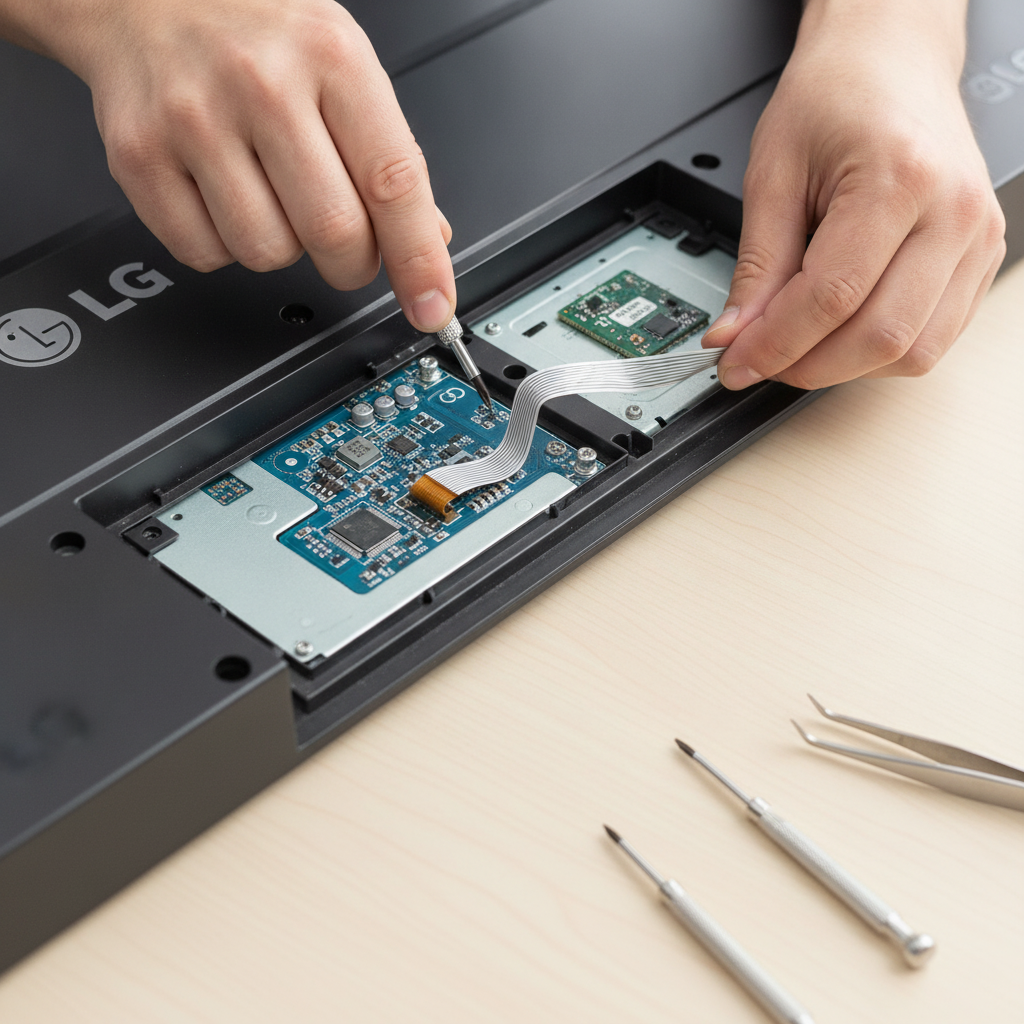
Você liga sua Smart TV LG para relaxar assistindo a um filme ou série no streaming e se depara com a mensagem: “O Wi-Fi está desligado. Ligue-o para ver a lista de redes disponíveis”. Você tenta ativar o botão, mas ele desliga sozinho em segundos ou fica procurando redes infinitamente sem encontrar nada. Essa situação frustrante é extremamente comum em dezenas de modelos da LG com sistema webOS.
Embora muitos pensem que o roteador estragou ou que a placa principal da TV queimou, a verdadeira causa desse problema na esmagadora maioria dos casos é um defeito crônico de montagem: o cabo flat do módulo Wi-Fi amassado. A boa notícia é que você mesmo pode resolver em casa em menos de 30 minutos. A seguir, mostramos o passo a passo completo para salvar sua TV sem gastar nada com assistência técnica.
Antes de abrir: testes rápidos que valem a pena
Antes de pegar as ferramentas, elimine qualquer falha simples de software ou configuração de rede seguindo este checklist preliminar:
- Ciclo de energia (Cold Boot): Desligue a TV, retire o cabo da tomada, pressione o botão físico de energia no aparelho por 20 segundos e aguarde 10 minutos antes de religar. Isso descarrega a memória estática residual.
- Teste com o roteador do celular (Hotspot 4G): Ative o ponto de acesso do seu smartphone. Se a TV nem sequer listar a rede do celular, o defeito é indiscutivelmente físico interno.
- Redefinição de fábrica: Vá em Configurações > Todas as Configurações > Geral > Redefinir para as configurações iniciais. Se o Wi-Fi continuar inoperante, o problema mecânico do cabo está confirmado.
Por que o cabo flat dobra e causa o erro de Wi-Fi?
Em diversas séries populares (especialmente as linhas UJ, UK, UM e UN), a LG posicionou o módulo receptor de Wi-Fi e Bluetooth na parte inferior da tela, bem próximo ao logotipo frontal e ao sensor infravermelho do controle remoto.
Para economizar espaço interno na linha de montagem, a fabricante optou por utilizar um cabo flat longo, dobrando-o várias vezes sobre si mesmo com vincos bem acentuados. Com a dilatação térmica natural da TV durante o uso, essas dobras quebram as microtrilhas de cobre internas do cabo ou afrouxam a pressão dos pinos no conector, cortando a alimentação elétrica da placa de Wi-Fi.
Passo a passo: Como abrir o painel e consertar o cabo flat
Para realizar este procedimento, você precisará apenas de uma chave Philips comum, uma fita isolante ou fita crepe e uma superfície plana acolchoada.
Passo 1: Prepare uma bancada segura
Desconecte todos os cabos (energia, HDMI, antenas) e retire os pés de apoio da televisão. Coloque a TV deitada com a tela virada para baixo sobre uma cama, sofá ou mesa forrada com um cobertor macio para evitar arranhões no display.
Passo 2: Remova a tampa traseira
Utilize a chave Philips para retirar todos os parafusos da carcaça traseira plástica. Guarde os parafusos com cuidado em um recipiente. Com as pontas dos dedos ou uma palheta plástica, destrave as presilhas laterais e levante a tampa com suavidade para não quebrar nenhuma trava interna.
Passo 3: Localize o módulo Wi-Fi e o cabo conector
Na borda inferior central da TV (logo atrás da área do botão liga/desliga), você encontrará uma pequena caixinha plástica preta. Dentro dela está a plaquinha combinada de Wi-Fi/Bluetooth. Um cabo plano e fino (cabo flat) conecta essa placa à placa principal da TV.
Passo 4: Remova e desdobre o cabo flat
Destrave a presilha plástica que protege o módulo e desconecte o cabo flat com cuidado em ambas as extremidades. Você notará que o cabo possui várias dobras fortes em formato de “sanfona” ou “Z”. Com as pontas dos dedos, alise essas dobras, desfaça os vincos com paciência e estique o cabo o máximo possível sem forçar os conectores metálicos.
Passo 5: Limpe os contatos e refaça a rota
Passe uma borracha escolar branca macia nos contatos dourados das duas pontas do cabo flat para remover eventual oxidação e limpe os resíduos com um pincel seco. Em seguida, reconecte o cabo firmemente no módulo e na placa principal. Prenda o excesso de comprimento com fita isolante em formato aberto e reto, evitando refazer as dobras originais apertadas.
Passo 6: Teste antes de fechar totalmente
Com a tampa traseira apenas encaixada por cima (sem colocar os parafusos ainda), conecte o cabo de energia e ligue a Smart TV. Acesse o menu de rede do webOS: as redes Wi-Fi de 2.4 GHz e 5 GHz já deverão aparecer instantaneamente. Desligue da tomada novamente, recoloque todos os parafusos e instale sua TV de volta no suporte.
E se o procedimento não resolver?
Caso o desdobramento não funcione, é provável que as trilhas internas do flat tenham se rompido de vez ou o próprio módulo tenha queimado. Felizmente, o conjunto completo (placa Wi-Fi + cabo novo) custa menos de R$ 40 em sites de peças e pode ser substituído seguindo o mesmo procedimento acima. Se preferir não gastar nada agora, conectar um cabo de rede de internet (RJ45) na porta LAN traseira manterá a TV conectada perfeitamente.
Conclusão
Ver sua Smart TV LG perder a conectividade sem fio de uma hora para outra pode parecer um problema grave e caro, mas na grande maioria das situações trata-se apenas de um mau contato mecânico fácil de contornar. O estresse térmico somado às dobras agressivas de fábrica estrangula o fluxo de dados do cabo flat, fazendo com que o sistema webOS desative o receptor de rede por falta de comunicação com o chip.
Ao realizar o procedimento que ensinamos aqui, você economiza tempo, dispensa orçamentos abusivos em assistências técnicas e devolve toda a comodidade dos seus aplicativos de streaming favoritos. Lembre-se sempre de manusear a tela com delicadeza sobre uma base acolchoada e, ao esticar o cabo, certifique-se de que ele permaneça livre de pressões desnecessárias para que o problema nunca mais volte a acontecer.