
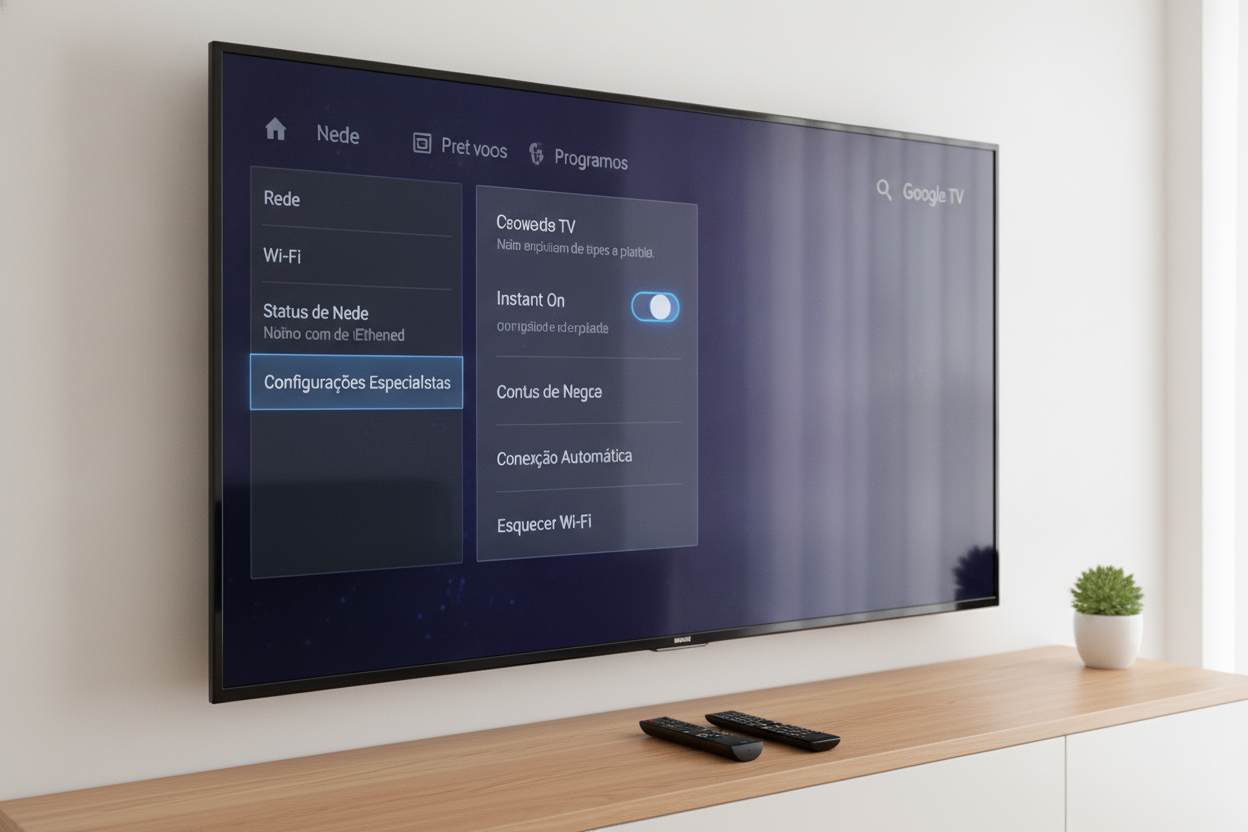
Você se acomoda no sofá para maratonar sua série favorita, liga a sua Smart TV Samsung e dá de cara com o temido aviso: “Sem conexão com a internet”. Para piorar, parece que o aparelho sofre de amnésia crônica e força você a digitar a senha do Wi-Fi com o controle remoto toda vez que liga o aparelho. Essa falha de reconexão automática é uma das reclamações mais recorrentes entre donos de Smart TVs da marca sul-coreana.
Embora pareça um defeito grave no módulo de rede ou na placa-mãe, na maioria esmagadora das vezes o vilão é um recurso criado justamente para facilitar sua vida: o Instant On (ou Inicialização Rápida). A seguir, explicamos como esse recurso interfere na sua conexão e mostramos o passo a passo exato para desativá-lo e resolver o problema de uma vez por todas.
Por que a TV Samsung perde a conexão com o Wi-Fi ao desligar?
O recurso Instant On deixa a TV em um estado contínuo de suspensão (standby profundo) em vez de desligá-la por completo. O objetivo é fazer a tela ligar quase instantaneamente quando você aperta o botão do controle. No entanto, esse estado de dormência muitas vezes impede que a placa de rede reinicie seu ciclo normal de comunicação.
Quando a TV “acorda”, ela tenta reutilizar as informações de IP antigas, mas o roteador já pode ter encerrado o tempo de concessão (lease time do DHCP) ou atribuído aquele endereço a outro dispositivo da casa (como seu celular ou notebook). Como a TV não faz o handshake completo de rede, a autenticação falha e o sistema operacional Tizen simplesmente “esquece” as credenciais para tentar forçar uma nova configuração manual.
Passo a passo para desativar o Instant On na Smart TV Samsung
Para forçar a televisão a inicializar o sistema do zero a cada ciclo — renovando corretamente as credenciais e o endereço IP com o roteador —, siga as etapas abaixo:
- Acesse as Configurações da TV: No controle remoto, aperte o botão Home (ícone de casa) ou Settings (ícone de engrenagem) e navegue até a opção Todas as Configurações.
- Vá até o menu Geral: Dentro do painel de ajustes, selecione a aba Geral e Privacidade (ou apenas Geral, dependendo do ano do seu modelo).
- Localize os Recursos Inteligentes: Procure pela seção de Recursos Inteligentes ou Gerenciador de Sistema.
- Desative o Instant On: Encontre a opção chamada Instant On (ou Inicialização Rápida) e mude a chave de ativação para a posição “Desativado”.
- Execute um ciclo de energia (Cold Boot): Com a TV ligada, segure o botão Power do controle remoto por cerca de 5 a 10 segundos até a tela apagar e a logo da Samsung reaparecer. Se preferir, retire o cabo de força da tomada por 30 segundos e ligue-o novamente.
Soluções complementares se a conexão automática ainda falhar
Se mesmo após desativar o Instant On o Wi-Fi continuar desconectando ao ligar a TV, execute estas verificações adicionais:
1. Esqueça a rede e conecte novamente
Vá em Configurações > Geral > Rede > Status da Rede > Gerenciar Redes Conhecidas. Exclua a sua rede doméstica da memória da TV. Reinicie a televisão e insira a senha novamente com atenção, garantindo que o perfil salvo não contenha nenhum dado corrompido.
2. Troque o DNS e configure IP estático
Erros na atribuição automática via DHCP podem ser contornados definindo um endereço fixo. No menu de Configurações de IP da sua TV, altere o ajuste de DNS de “Obter automaticamente” para “Digitar manualmente” e insira o DNS público do Google (8.8.8.8 no Primário e 8.8.4.4 no Secundário) ou da Cloudflare (1.1.1.1).
3. Separe as frequências 2.4 GHz e 5 GHz no roteador
Roteadores modernos agrupam as bandas de 2.4 GHz e 5 GHz sob o mesmo nome (SSID) com a função Band Steering. As Smart TVs costumam se perder nessa troca automática. Acesse o painel do seu roteador e dê nomes distintos para cada frequência (por exemplo: MinhaCasa_2.4G e MinhaCasa_5G). Conecte sua Smart TV preferencialmente na rede 5 GHz se ela estiver próxima ao roteador, ou na 2.4 GHz se estiver em outro cômodo.
4. Atualize o sistema operacional Tizen
A própria Samsung lança patches de firmware para corrigir bugs no driver de rede. Vá em Suporte > Atualização de Software > Atualizar Agora. Caso a TV não consiga baixar pela falta de conexão, você pode baixar o arquivo no site da Samsung, salvá-lo em um pendrive e atualizar via USB.
O mesmo problema acontece em outras marcas?
Sim. Se você possui aparelhos da LG, o recurso equivalente se chama Quick Start+ (Início Rápido+), localizado nas configurações gerais de sistema. Em televisores TCL ou Philips equipados com Android TV ou Google TV, o recurso atende pelo nome de Inicialização Rápida ou Fast Boot. Em todos esses casos, desativar a função costuma ser o remédio definitivo para a perda de sincronia com a rede sem fio.
Conclusão
Ter que reconfigurar o Wi-Fi da Smart TV Samsung toda vez que você senta para descansar é um transtorno que ninguém deveria tolerar. Felizmente, como vimos neste guia, a incompatibilidade entre o recurso Instant On e a renovação de concessão do seu roteador é a causa primária desse comportamento, sendo facilmente remediada com uma simples alteração nas preferências do sistema Tizen.
Ao desativar a inicialização rápida e, se necessário, fixar as diretrizes de DNS e bandas de frequência, você garante que sua TV realize uma autenticação limpa e confiável em cada inicialização. Teste as etapas descritas acima e recupere o conforto de ligar a sua tela e vê-la pronta para reproduzir seus conteúdos favoritos em poucos segundos, sem telas de erro e sem senhas repetitivas.