
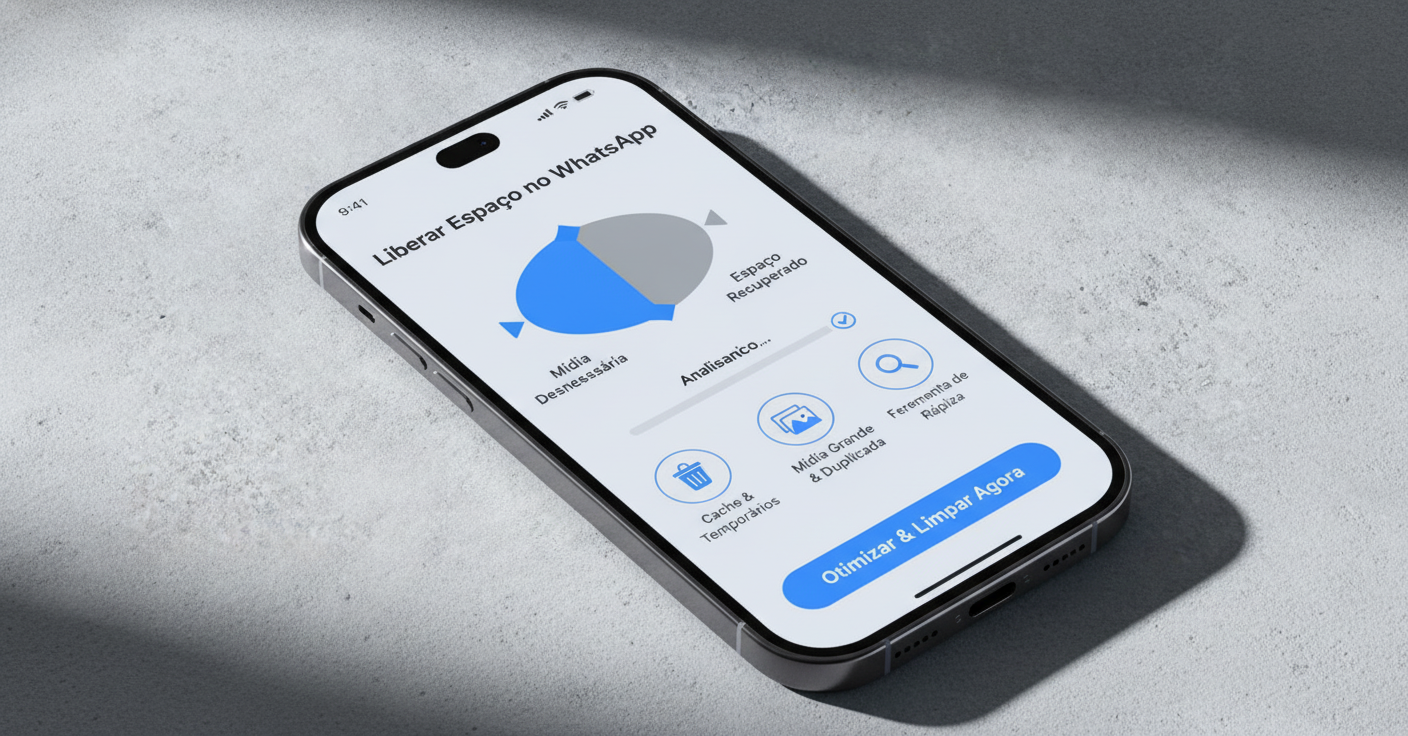
A notificação de “armazenamento quase cheio” é um dos avisos mais frustrantes para quem utiliza o smartphone no dia a dia. Quando o celular começa a travar, fechar aplicativos sozinho ou recusar novas fotos, o grande culpado quase sempre é o mesmo: o WhatsApp. Entre vídeos de bom dia, áudios intermináveis, memes em grupos e documentos de trabalho, o mensageiro pode acumular facilmente dezenas de gigabytes sem que você perceba.
Muitos usuários recorrem ao desespero, apagando fotos pessoais da galeria ou desinstalando aplicativos úteis. No entanto, existe uma ferramenta nativa de gerenciamento dentro do próprio aplicativo — que não exige a instalação de limpadores pesados e foca justamente nos arquivos maiores que 5 MB — capaz de recuperar gigas preciosos em instantes, mantendo suas conversas intactas.
O Que É a “Ferramenta Oculta” de Gerenciamento do WhatsApp?
Embora esteja disponível para todos os usuários de Android (como Samsung, Motorola e Xiaomi) e iPhone, a seção de Gerenciar Armazenamento ainda é desconhecida por grande parte do público. Essa ferramenta funciona como um verdadeiro raio-X da sua memória interna, catalogando tudo o que foi compartilhado desde a instalação do aplicativo.
O grande diferencial desse recurso é que ele separa com precisão cirúrgica o que é texto do que é mídia pesada. Dessa forma, você consegue eliminar vídeos longos, PDFs duplicados e fotos em alta resolução sem apagar o histórico de mensagens trocadas com pessoas importantes.
Passo a Passo: Como Acessar e Liberar Espaço com Segurança
Para abrir essa central e começar a limpeza sem colocar seus dados em risco, siga os passos abaixo no seu aparelho:
- Abra o WhatsApp e acesse as Configurações (no Android, toque nos três pontinhos no canto superior direito; no iPhone, toque na engrenagem no canto inferior direito).
- Selecione a opção Armazenamento e dados.
- Toque em Gerenciar armazenamento (localizado logo no topo da tela).
Ao entrar nessa tela, você verá uma barra gráfica indicando o espaço ocupado pelas mídias do aplicativo em relação à memória total do aparelho, além de categorias inteligentes criadas pelo próprio sistema.
1. Filtre Arquivos “Maiores que 5 MB”
O WhatsApp agrupa automaticamente todos os arquivos pesados que ultrapassam o tamanho de 5 MB. Geralmente, essa pasta contém vídeos longos, arquivos zipados ou apresentações esquecidas. Toque nessa seção, visualize os itens em ordem decrescente de tamanho e selecione apenas os vídeos que você já assistiu ou não precisa mais. Com apenas quatro ou cinco exclusões aqui, você pode liberar mais de 1 GB de uma só vez.
2. Elimine as “Mídias Encaminhadas Várias Vezes”
Outra categoria inteligente reúne mensagens que viralizaram e foram repassadas diversas vezes entre grupos. Quase sempre são correntes, piadas ou vídeos que você não tem interesse em guardar. Apagar o conteúdo dessa lista é uma forma segura de enxugar o aplicativo sem perder nenhuma lembrança pessoal.
Limpando Grupos Pesados sem Perder as Conversas de Texto
Logo abaixo dos filtros de arquivos pesados, a ferramenta lista todas as suas conversas e grupos, organizados do mais pesado para o mais leve. É comum descobrir que aquele grupo de amigos ou da família está ocupando 8 GB ou mais sozinho.
Para resolver isso sem sair do grupo ou apagar as mensagens escritas:
- Toque sobre o nome do grupo na lista.
- Marque a caixa Selecionar todos se desejar zerar as mídias daquele grupo.
- Desmarque manualmente apenas alguma foto ou documento específico que queira guardar.
- Toque no ícone da lixeira e confirme a exclusão.
Todas as mídias associadas ao grupo serão removidas da memória, mas todo o histórico em texto continuará visível para leitura.
Como Impedir que o WhatsApp Volte a Lotar a Memória
Depois de realizar a limpeza, é fundamental adotar medidas preventivas para que o celular não volte a ficar lento nas próximas semanas. A configuração mais importante é desativar o download automático.
Ainda na aba Armazenamento e dados, procure pela seção Download automático de mídia. Altere as configurações para “Fotos”, “Áudio”, “Vídeo” e “Documentos” para Nunca ou selecione download apenas quando conectado ao Wi-Fi. Assim, nenhum arquivo será baixado para o seu telefone a menos que você toque manualmente sobre ele.
Para usuários de Android (Samsung, Motorola e Xiaomi), vale também acessar as configurações do sistema operacional, ir em Aplicativos > WhatsApp > Armazenamento e clicar em Limpar Cache. Isso remove apenas arquivos temporários do sistema, sem afetar nenhuma conta ou conversa.
Conclusão
Manter o smartphone rápido e com espaço livre não exige soluções drásticas, como a restauração de fábrica ou a exclusão de conversas inteiras. Ao utilizar os filtros inteligentes nativos do WhatsApp — em especial a triagem de arquivos maiores que 5 MB e o controle das mídias encaminhadas —, você assume o controle total sobre o que realmente merece ocupar a memória do seu aparelho.
Crie o hábito de revisar o gerenciador de armazenamento uma vez por mês e certifique-se de manter os downloads automáticos desativados. Com essa rotina simples de poucos minutos, seu celular continuará funcionando com máxima fluidez, livre de travamentos e com bastante espaço disponível para o que realmente importa no seu dia a dia.