
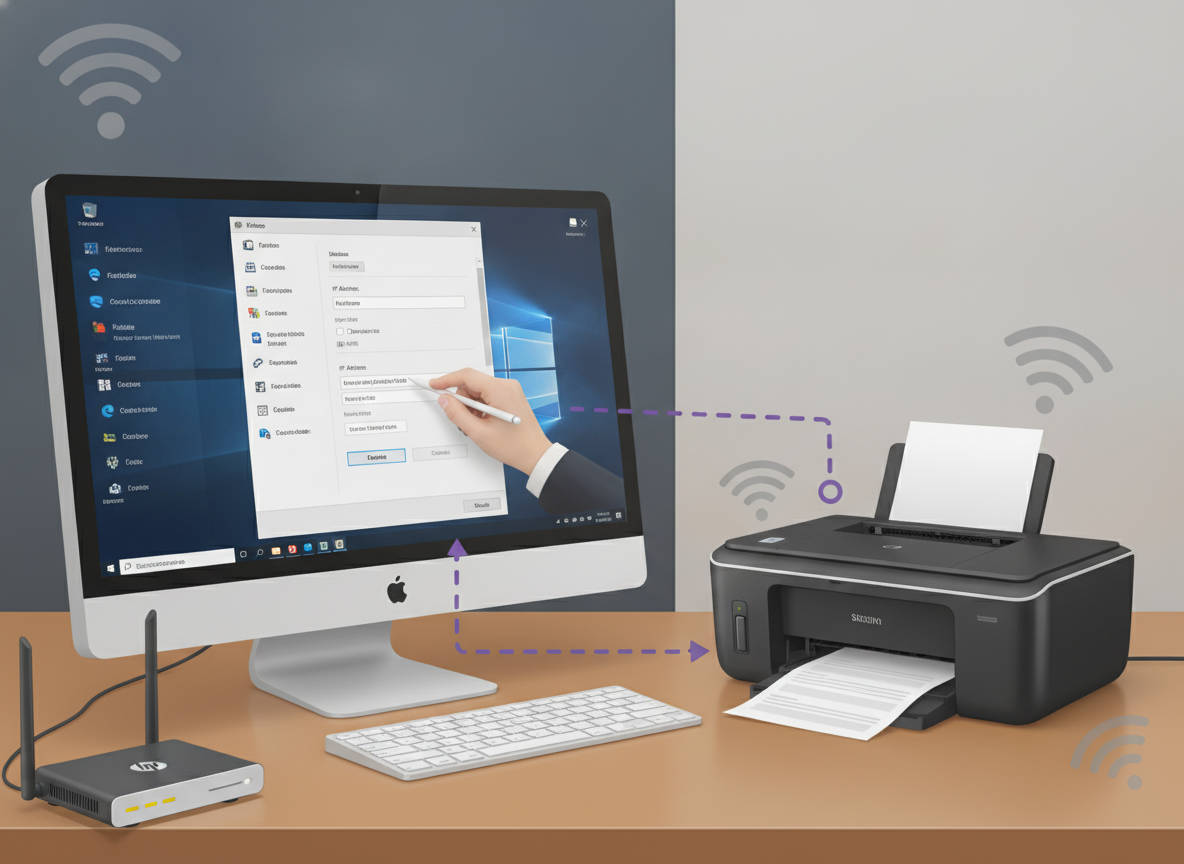
Poucas situações no dia a dia de um escritório ou home office são tão frustrantes quanto precisar imprimir um documento urgente e se deparar com a clássica mensagem de erro: “Impressora offline”. O mais intrigante é que as luzes do aparelho indicam que ele está ligado e devidamente conectado à rede sem fio, mas o computador simplesmente não consegue encontrá-lo.
Na grande maioria das vezes, o problema não está no toner, no papel ou em um defeito físico do equipamento. O verdadeiro culpado é o protocolo de rede chamado DHCP. Por padrão, seu roteador atribui endereços IP dinâmicos para todos os aparelhos conectados (celulares, notebooks, TVs e impressoras). Quando o roteador reinicia ou o tempo de concessão expira, a impressora ganha um novo IP. O Windows, no entanto, continua procurando pelo endereço antigo, gerando a incômoda falha de comunicação.
A solução definitiva para acabar com essa instabilidade é simples: fixar o endereço IP da impressora. A seguir, preparamos um tutorial prático e direto ao ponto para você configurar sua máquina no Windows e nunca mais sofrer com impressora inacessível.
Passo a Passo: Como Fixar o IP da Impressora no Windows
Para garantir que seu computador e sua impressora se comuniquem perfeitamente, você só precisa associar o driver do Windows a uma porta TCP/IP com endereço estático. Siga as etapas abaixo:
Passo 1: Descubra o IP atual da sua impressora
Antes de tudo, precisamos saber qual endereço sua impressora está utilizando neste momento. Existem duas formas rápidas de fazer isso:
- Pelo painel da impressora: Acesse as configurações de rede no visor do aparelho e procure por “Status da Rede”, “Configurações de TCP/IP” ou “Relatório de Rede”. Imprima uma página de diagnóstico se o modelo não tiver tela.
- Pelo Prompt de Comando: No Windows, pressione
Win + R, digitecmde tecle Enter. Digiteipconfige anote o “Gateway Padrão” (ex: 192.168.1.1 ou 192.168.0.1). O IP da sua impressora começará com esses mesmos números iniciais.
Passo 2: Defina o IP fixo no painel da impressora (via navegador)
Com o endereço IP da impressora em mãos (por exemplo, 192.168.1.50), abra seu navegador de internet (Chrome, Edge, etc.) e digite esse IP na barra de endereços como se fosse um site.
Você entrará na página de gerenciamento interno da impressora (EWS). Vá até a aba Rede ou Configurações de IP, mude o modo de obtenção de endereço de Automático (DHCP) para Manual (Estático) e salve as alterações. Dica: escolha um IP alto (como 192.168.1.200) para evitar conflitos com outros aparelhos na rede.
Passo 3: Atualize a porta da impressora no Windows
Agora que a impressora tem um endereço definitivo, precisamos ensinar o Windows a procurá-la sempre no lugar certo:
- No Windows, abra o menu Iniciar e digite Painel de Controle.
- Vá até Dispositivos e Impressoras (ou Exibir impressoras e scanners).
- Clique com o botão direito sobre a sua impressora e selecione Propriedades da impressora.
- Na janela que abrir, clique na aba Portas e depois no botão Adicionar Porta….
- Selecione a opção Standard TCP/IP Port e clique em Nova Porta….
- O Assistente de Instalação de Porta será aberto. Clique em Avançar.
- No campo Nome ou Endereço IP da Impressora, digite exatamente o IP fixo que você configurou no Passo 2.
- Avance, aguarde o Windows detectar o dispositivo e finalize clicando em Concluir.
- Certifique-se de que a nova porta TCP/IP recém-criada está marcada com um “check” e clique em Aplicar.
Dicas Extras para Garantir a Estabilidade do Wi-Fi
Além da fixação do IP, certifique-se de que a infraestrutura da sua rede sem fio não está sabotando a conexão:
- Conecte sempre na rede 2.4 GHz: A grande maioria das impressoras Wi-Fi não é compatível com redes de 5 GHz. Se o seu roteador une as duas frequências em um único nome (band steering), separe os nomes da rede nas configurações do roteador para evitar que a impressora fique caindo.
- Atenção à distância e obstáculos: Impressoras costumam ter antenas Wi-Fi internas modestas. Evite deixá-la em cantos fechados, atrás de paredes grossas de alvenaria ou muito distante do roteador principal.
- Reserve o IP no roteador: Se você tiver acesso às configurações do roteador da sua operadora, procure pela opção “Reserva de DHCP” ou “MAC Binding” e amarre o endereço físico (MAC) da impressora àquele IP fixo definido. Isso elimina 100% o risco de outro aparelho “roubar” o número.
Conclusão
O problema de impressoras Wi-Fi ficarem offline repentinamente é um dos chamados de suporte técnico mais comuns em residências e empresas. Como vimos, a causa raiz raramente é um defeito de hardware, mas sim a dinâmica natural do roteador trocando os IPs dos aparelhos conectados. Ao reservar alguns minutos para fixar o endereço TCP/IP no Windows e na própria máquina, você elimina de vez essa barreira de comunicação.
Com essas configurações simples aplicadas, sua impressora estará sempre pronta para rodar qualquer trabalho no momento exato em que você enviar a solicitação. Chega de reiniciar roteador, puxar cabos ou reinstalar drivers a cada impressão: a estabilidade da sua rede local agradece e a sua produtividade diária não é interrompida.