
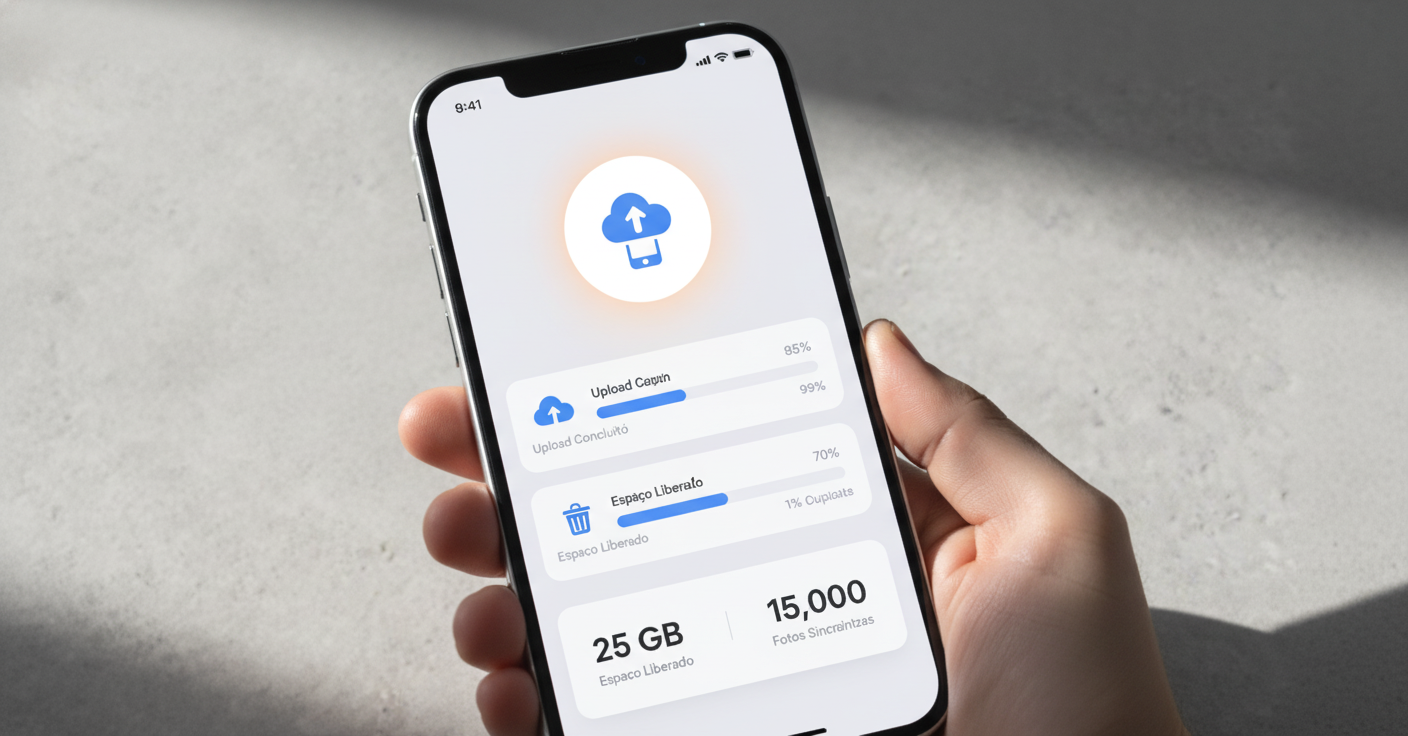
Você certamente já passou por isso: abriu a câmera para registrar um momento especial e foi recebido pelo temido aviso de “Armazenamento quase cheio”. Em um momento de desespero, a reação imediata da maioria das pessoas é apagar alguns aplicativos úteis, deletar conversas do WhatsApp ou escolher a dedo fotos queridas para jogar na lixeira. Mesmo assim, poucas semanas depois, o celular volta a ficar lento e a memória interna se esgota de novo.
A boa notícia é que você não precisa viver apagando lembranças preciosas para ter espaço livre. Existe um recurso nativo no aplicativo Google Fotos que funciona como uma verdadeira “varinha mágica”: ele remove com segurança todos os arquivos pesados que já foram salvos na nuvem, liberando gigabytes instantaneamente da memória do seu celular. A seguir, você vai aprender exatamente como ativar essa função e manter seu smartphone rodando com fluidez.
Por que a memória do celular enche com tanta facilidade?
Hoje em dia, os smartphones registram fotos em altíssima resolução e gravam vídeos em 4K. Um único vídeo de poucos minutos em um aniversário ou evento de família pode ocupar facilmente mais de 1 GB de espaço. Somado a isso, grupos de família e amigos no WhatsApp recebem dezenas de memes, imagens e áudios diariamente que vão se acumulando silenciosamente na memória interna.
Muitas vezes, a chamada pasta “Outros” ou os arquivos em cache do sistema parecem impossíveis de limpar. O resultado? O celular começa a travar, esquenta com frequência e impede que você atualize aplicativos essenciais. É exatamente aqui que o recurso inteligente de limpeza entra em ação.
O que é e como funciona o “Botão Mágico” do Google Fotos?
Dentro do Google Fotos, existe o botão chamado “Liberar espaço”. Diferente de simplesmente selecionar fotos e jogá-las na lixeira, essa ferramenta inteligente funciona com base em um princípio simples:
- O Google Fotos analisa todas as imagens e vídeos armazenados fisicamente na memória do seu aparelho.
- Ele cruza esses dados com a sua cópia de segurança na nuvem (o backup online associado à sua conta Google).
- Ao identificar arquivos que já estão 100% salvos e protegidos na nuvem, ele apaga apenas a cópia física que ocupa espaço no aparelho, mantendo tudo intacto online.
Na prática, isso significa que você continua conseguindo ver, compartilhar e reviver todas as suas fotos através do app, mas a memória física do seu smartphone fica completamente desobstruída.
Passo a Passo: Como esvaziar a memória sem perder fotos
Executar essa limpeza é extremamente simples e seguro. Siga as instruções abaixo com atenção antes de apertar qualquer confirmação:
1. Verifique se o backup está concluído
Antes de apagar qualquer arquivo físico, é fundamental garantir que o Google Fotos já fez o upload de todas as suas fotos recentes. Para isso:
- Abra o aplicativo Google Fotos no seu celular (Android ou iPhone).
- Toque na sua foto de perfil, localizada no canto superior direito da tela.
- Olhe para o status do backup: certifique-se de que esteja escrito “Backup concluído”. Se ainda estiver sincronizando, aguarde conectado a uma rede Wi-Fi estável até finalizar.
2. Acione o botão “Liberar espaço”
Com o backup totalmente atualizado, você já pode acionar a limpeza:
- Toque novamente na sua foto de perfil no canto superior direito.
- Procure pela opção “Liberar espaço” (muitas vezes ela já mostra quantos gigabytes serão liberados, por exemplo: “Liberar 14,8 GB”).
- Toque nessa opção. O sistema exibirá uma janela de confirmação alertando que os itens com backup seguro serão removidos do armazenamento interno.
- Confirme a ação clicando no botão de exclusão da janela.
Pronto! Em poucos segundos, o sistema limpará todo aquele peso desnecessário da memória flash do seu smartphone.
Perguntas Frequentes: As fotos sumiram para sempre?
Essa é a maior dúvida dos usuários: “Se o arquivo foi apagado do aparelho, como faço para vê-lo de novo?”. O funcionamento é transparente. Quando você abre o aplicativo do Google Fotos conectado à internet, todas as suas fotos continuam aparecendo na ordem cronológica normal. Elas são carregadas da nuvem em segundos.
Se você precisar enviar uma foto antiga pelo WhatsApp ou usar em outro app que só acessa a galeria local, basta abrir a foto desejada no Google Fotos, tocar nos três pontinhos no topo da tela e selecionar “Fazer download”. A imagem voltará para a memória interna imediatamente.
Conclusão
A falta de armazenamento interno é um dos principais motivos que levam as pessoas a trocar de smartphone antes da hora ou a perder tempo precioso selecionando fotos uma a uma para deletar. Utilizar a ferramenta “Liberar espaço” do Google Fotos é a estratégia mais inteligente e segura para resolver esse problema, permitindo que você continue capturando seus melhores momentos sem nunca mais ver a mensagem de memória cheia.
Agora que você já sabe como usar esse recurso mágico, crie o hábito de verificar o status do backup e realizar esse procedimento uma vez por mês. Dessa forma, você garante que seu dispositivo continue rápido, responsivo e com espaço de sobra para novas lembranças, aplicativos importantes e um funcionamento perfeito no seu dia a dia.