
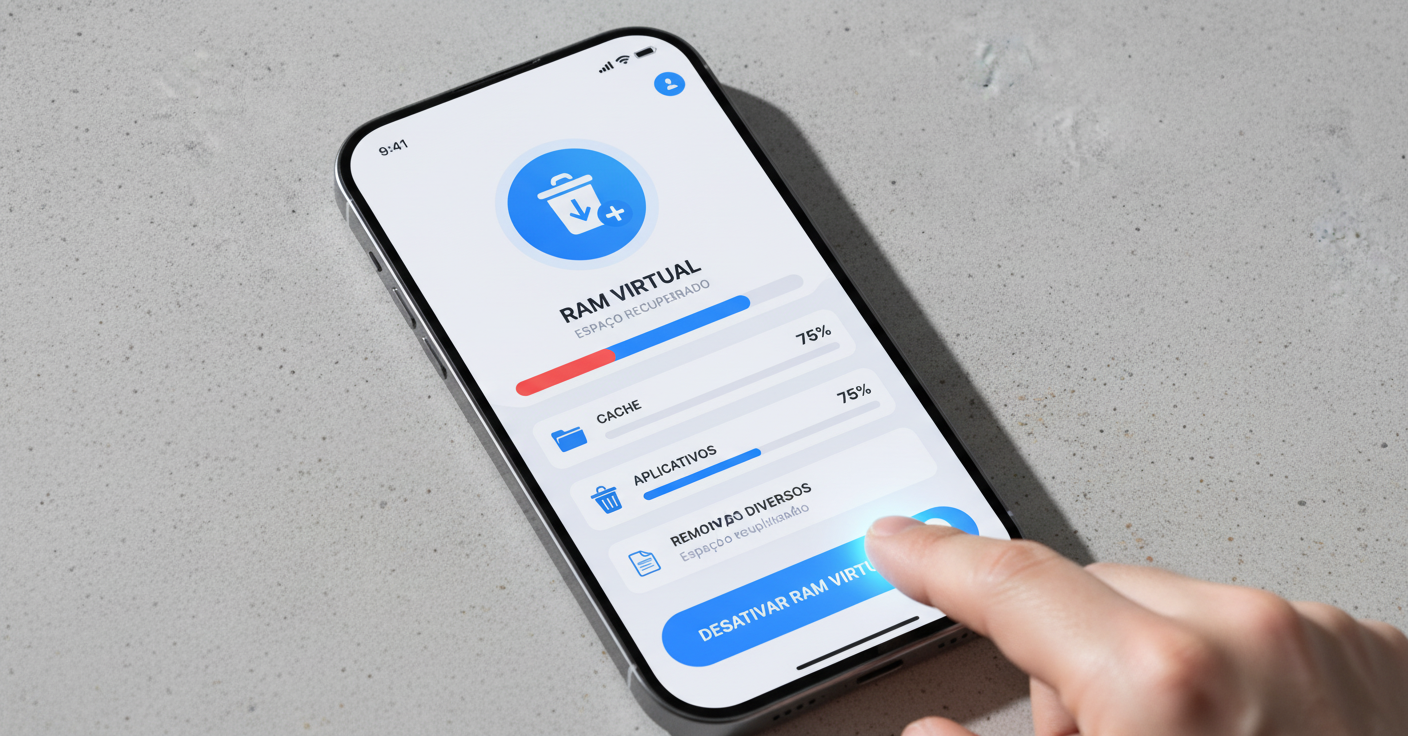
Você já passou pela frustrante situação de ver o aviso de “armazenamento quase cheio”, apagar dezenas de fotos, desinstalar aplicativos pesados, limpar o cache e, mesmo assim, continuar com a memória interna no limite? Esse mistério acontece com milhões de usuários de smartphones Android todos os dias. A sensação é de que existe um “ralo invisível” consumindo o seu espaço sem qualquer explicação aparente.
A verdade é que esse vilão silencioso realmente existe e vem ativado por padrão na maioria dos celulares modernos: a RAM Virtual (também chamada de RAM Plus, Extensão de Memória ou DRE). Essa tecnologia promete melhorar o desempenho do aparelho, mas cobra um preço altíssimo em armazenamento físico. A seguir, você vai entender exatamente como ela funciona e aprender o passo a passo para desativá-la e recuperar de 2 a 8 GB instantaneamente.
O que é a RAM Virtual e como ela rouba seu espaço?
Para entender por que a RAM Virtual consome sua memória, é preciso diferenciar os dois tipos de armazenamento do celular: a memória RAM (rápida, volátil, usada para manter os apps abertos no momento) e o armazenamento interno (onde ficam suas fotos, vídeos e aplicativos instalados).
Quando os fabricantes implementam a RAM Virtual, o sistema operacional “sequestra” uma fatia do seu armazenamento interno e a transforma em um arquivo de paginação (swap). Em termos simples: se o seu celular tem 6 GB de RAM física e está com 4 GB de RAM Virtual ativada, ele simplesmente tranca 4 GB do seu espaço para fotos e arquivos para usar como memória reserva.
O grande problema é que a memória de armazenamento é dezenas de vezes mais lenta que a memória RAM real. Além de roubar gigabytes preciosos do seu celular, essa função raramente traz ganhos reais de velocidade no uso cotidiano e ainda pode causar pequenos engasgos e aumentar o desgaste do chip de memória.
Por que vale a pena desativar esse recurso?
Se você tem um smartphone intermediário ou topo de linha com 6 GB, 8 GB ou mais de RAM nativa, você simplesmente não precisa dessa função ativada. A quantidade de memória nativa já é mais do que suficiente para rodar redes sociais, navegação na web e a maioria dos jogos populares.
- Recuperação imediata de espaço: Ao desativar, você recupera entre 2 GB e 8 GB na mesma hora.
- Alívio para o sistema: Reduz a leitura e escrita constante no armazenamento interno, prolongando a vida útil do aparelho.
- Menos lentidão: Aplicativos em segundo plano param de tentar rodar em uma memória artificial mais lenta.
Como desativar a RAM Virtual no seu Android (Passo a Passo)
O caminho para desativar varia conforme a marca do aparelho, mas o processo é extremamente simples em todos os casos. Veja como fazer nas principais marcas:
1. Samsung (Recurso RAM Plus)
- Abra as Configurações do aparelho.
- Role para baixo e selecione Assistência do aparelho (ou Cuidados do dispositivo).
- Toque na opção Memória.
- Na parte inferior da tela, localize e toque em RAM Plus.
- Desative a chave no topo da tela (ou escolha o menor valor disponível, caso seu modelo não permita desligar completamente).
- Confirme a reinicialização do celular para aplicar as mudanças.
2. Xiaomi, Redmi e POCO (Extensão de Memória)
- Acesse as Configurações do smartphone.
- Vá até Configurações adicionais.
- Toque em Extensão de memória.
- Mude a opção para Desativado.
- Reinicie o dispositivo quando solicitado.
3. Motorola (Otimização de RAM)
- Abra as Configurações do seu Motorola.
- Acesse Sistema e depois toque em Desempenho.
- Toque em Otimização de RAM.
- Desmarque a chave correspondente à função.
- Reinicie o aparelho para liberar o espaço.
Nota: Caso seu aparelho seja de outra marca, como Realme ou Infinix, procure por “RAM”, “DRE” ou “Fusão de Memória” na barra de busca do menu de configurações.
Dicas extras para manter seu armazenamento livre
Após desativar a RAM Virtual e reiniciar o celular, você já notará o espaço liberado nas informações de armazenamento. Para potencializar ainda mais essa limpeza sem perder nenhum dado importante, adote estas práticas:
- Limpe o cache dos apps mais pesados: Aplicativos como TikTok, Instagram e navegadores acumulam gigabytes em arquivos temporários. Limpe apenas o Cache nas configurações de aplicativos.
- Gerencie a mídia do WhatsApp: Vá em Configurações > Armazenamento e dados > Gerenciar armazenamento no WhatsApp e apague vídeos encaminhados muitas vezes ou arquivos com mais de 5 MB.
- Faça backup automático no Google Fotos: Use o recurso “Liberar espaço” do Google Fotos para remover da memória interna apenas as fotos e vídeos que já estão salvos com segurança na nuvem.
Conclusão
A promessa de tornar o celular mais rápido através da RAM Virtual muitas vezes acaba gerando o efeito contrário: cria uma falsa sensação de desempenho enquanto devora um espaço valioso que poderia estar sendo usado para suas fotos, vídeos e aplicativos essenciais. Em smartphones que já contam com uma boa quantidade de memória nativa, essa função é praticamente redundante e traz mais desvantagens do que benefícios reais.
Ao seguir os passos deste guia e desligar essa ferramenta oculta, você não apenas recupera vários gigabytes de armazenamento de forma instantânea, mas também garante um funcionamento mais estável e saudável para o seu aparelho a longo prazo. Faça o teste no seu dispositivo hoje mesmo, confira o saldo de espaço liberado e desfrute de um celular muito mais folgado e eficiente.