
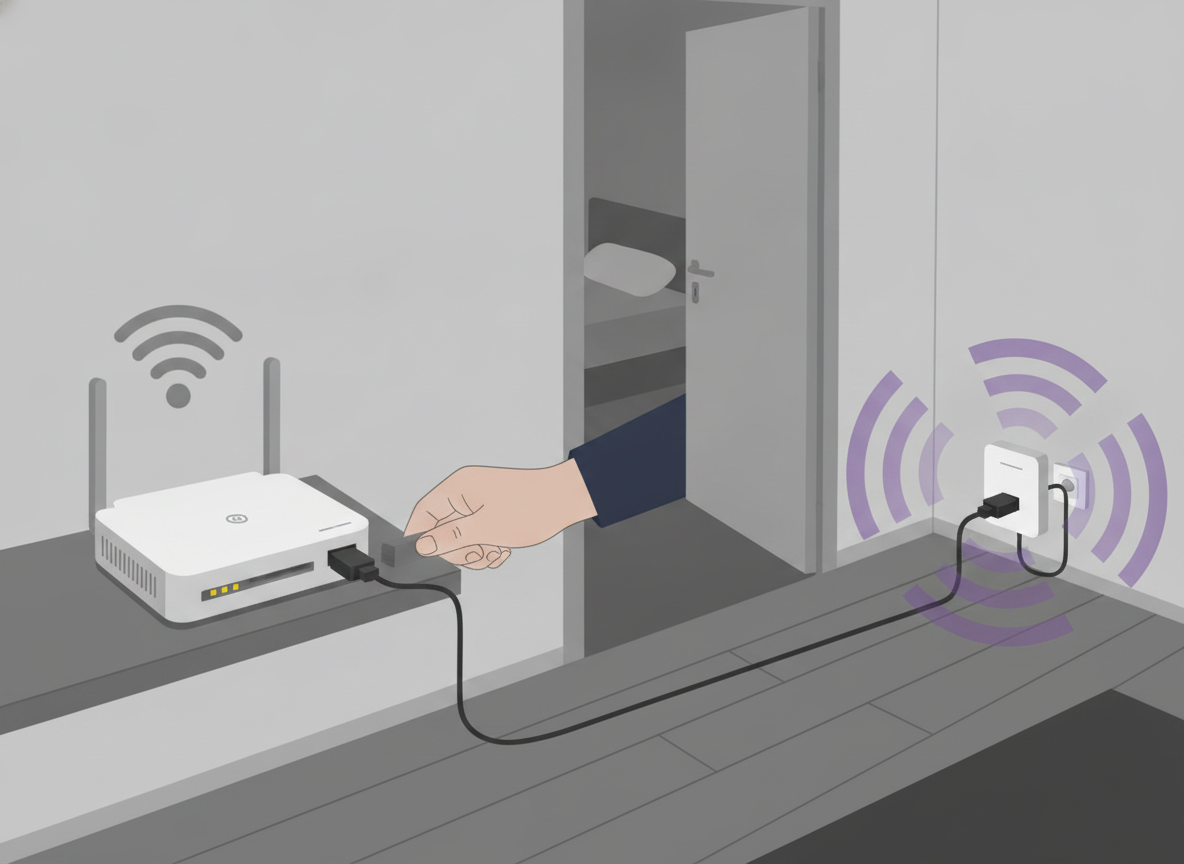
Quem nunca sofreu com o sinal de Wi-Fi que simplesmente desaparece ao chegar no quarto dos fundos? As paredes de alvenaria, espelhos, portas e a própria distância física em relação ao roteador principal da operadora costumam degradar o sinal sem dó. O resultado são vídeos travando, chamadas caindo e jogos online com ping nas alturas. Muitas pessoas tentam resolver isso comprando repetidores de tomada convencionais, mas acabam se frustrando: repetidores sem fio captam um sinal já degradado e frequentemente cortam a velocidade pela metade.
A solução definitiva, estável e mais econômica muitas vezes já está dentro da sua casa: transformar aquele roteador antigo encostado na gaveta em um Ponto de Acesso (Access Point) via cabo de rede. Neste guia prático, você vai aprender o passo a passo exato para estender sua conexão com velocidade máxima, eliminando de vez os pontos cegos da sua residência.
Por que usar o cabo de rede em vez de um repetidor sem fio?
O cabo de rede (Ethernet) não sofre com as interferências que atrapalham as ondas de rádio do Wi-Fi. Ao puxar um cabo do roteador da sala até o quarto dos fundos e conectá-lo a um roteador secundário, você garante que 100% da velocidade contratada chegue até aquele cômodo. O roteador antigo deixa de disputar sinal pelo ar e passa a gerar uma nova rede local com potência máxima, seja em 2.4 GHz ou 5 GHz.
O que você vai precisar antes de começar
- O roteador antigo e sua respectiva fonte de alimentação;
- Um cabo de rede de tamanho suficiente para ir do cômodo principal até o quarto (preferencialmente de categoria Cat5e ou Cat6);
- Um computador, notebook ou smartphone para acessar a tela de configurações;
- Um clipe de papel ou palito para resetar o aparelho.
Passo a passo: Configurando o roteador antigo como Ponto de Acesso
Siga a ordem exata abaixo para evitar conflitos de rede e garantir que tudo funcione de primeira.
Passo 1: Faça o reset de fábrica no roteador antigo
Com o roteador antigo ligado na tomada (e ainda desconectado do roteador principal), localize o botão pequeno chamado Reset na parte traseira. Pressione-o com a ponta de um clipe por cerca de 10 a 15 segundos até que todas as luzes pisquem simultaneamente. Isso apaga configurações antigas que poderiam travar sua conexão.
Passo 2: Acesse o painel de configurações
Conecte seu computador a uma das portas LAN (geralmente amarelas) do roteador antigo usando um cabo curto, ou conecte-se ao sinal Wi-Fi padrão de fábrica que ele emitir. Abra o navegador e digite o endereço de IP padrão do aparelho (comumente 192.168.0.1 ou 192.168.1.1). Insira o usuário e a senha indicados na etiqueta colada embaixo do equipamento (normalmente “admin/admin”).
Passo 3: Mude o IP local (LAN IP) do roteador secundário
Dois aparelhos não podem ter o mesmo endereço na rede. Descubra o IP do roteador principal (se for 192.168.1.1, por exemplo) e altere o IP do roteador antigo na aba Rede / LAN para o mesmo bloco, mas com um número final diferente e fora do uso comum, como 192.168.1.2 ou 192.168.1.200. Salve a configuração. O roteador pode reiniciar.
Passo 4: Desative o servidor DHCP (A etapa mais importante!)
Em uma rede doméstica, apenas um equipamento pode distribuir endereços IP: o seu roteador principal. Acesse a aba DHCP no menu do roteador antigo e marque a opção Desativar (Disable). Se você esquecer essa etapa, seus celulares e computadores sofrerão com quedas constantes, lentidão e erros de “Sem conexão com a internet”. Salve a alteração.
Passo 5: Configure o nome e a senha do novo Wi-Fi
Vá até as opções de Wireless / Sem Fio. Você pode definir o mesmo nome de rede (SSID) e a mesma senha do roteador principal — permitindo uma transição mais suave — ou criar um nome diferente (como “Wi-Fi_Fundos”) para escolher manualmente quando se conectar. Certifique-se de usar a segurança WPA2-PSK (AES).
Passo 6: Conecte os cabos fisicamente
Agora desligue o aparelho e leve-o para o quarto dos fundos. Pegue o cabo de rede longo vindo do seu roteador principal e conecte-o em uma das portas LAN do roteador antigo. Atenção: não utilize a porta WAN (azul ou destacada), a menos que o roteador possua expressamente uma função automática de “Modo Access Point”. O padrão para reaproveitamento é sempre LAN para LAN. Ligue o aparelho na tomada.
Dicas para obter a máxima estabilidade
Para evitar interferências eletromagnéticas, passe o cabo de rede preferencialmente longe da fiação elétrica da casa. Além disso, se o roteador antigo operar apenas na frequência 2.4 GHz, configure-o em canais fixos como 1, 6 ou 11, escolhendo um canal diferente daquele utilizado pelo roteador da sala para que um sinal não atropele o outro.
Conclusão
Reaproveitar um roteador antigo transformando-o em Ponto de Acesso cabeado é uma das decisões mais inteligentes para quem busca resolver problemas crônicos de sinal fraco. Em vez de gastar centenas de reais com repetidores ineficientes ou sistemas Mesh caros, você aproveita uma estrutura física sólida que entrega estabilidade para chamadas de vídeo, jogos sem lag e reprodução de filmes em alta definição no cômodo mais isolado da casa.
Seguindo este método, sua rede ganha redundância e robustez sem exigir conhecimentos avançados de informática. O segredo reside apenas em desativar o DHCP do aparelho secundário e utilizar a conexão cabeada direta. Coloque a mão na massa, faça os testes em sua residência e aproveite todo o potencial da internet que você já paga todos os meses.