
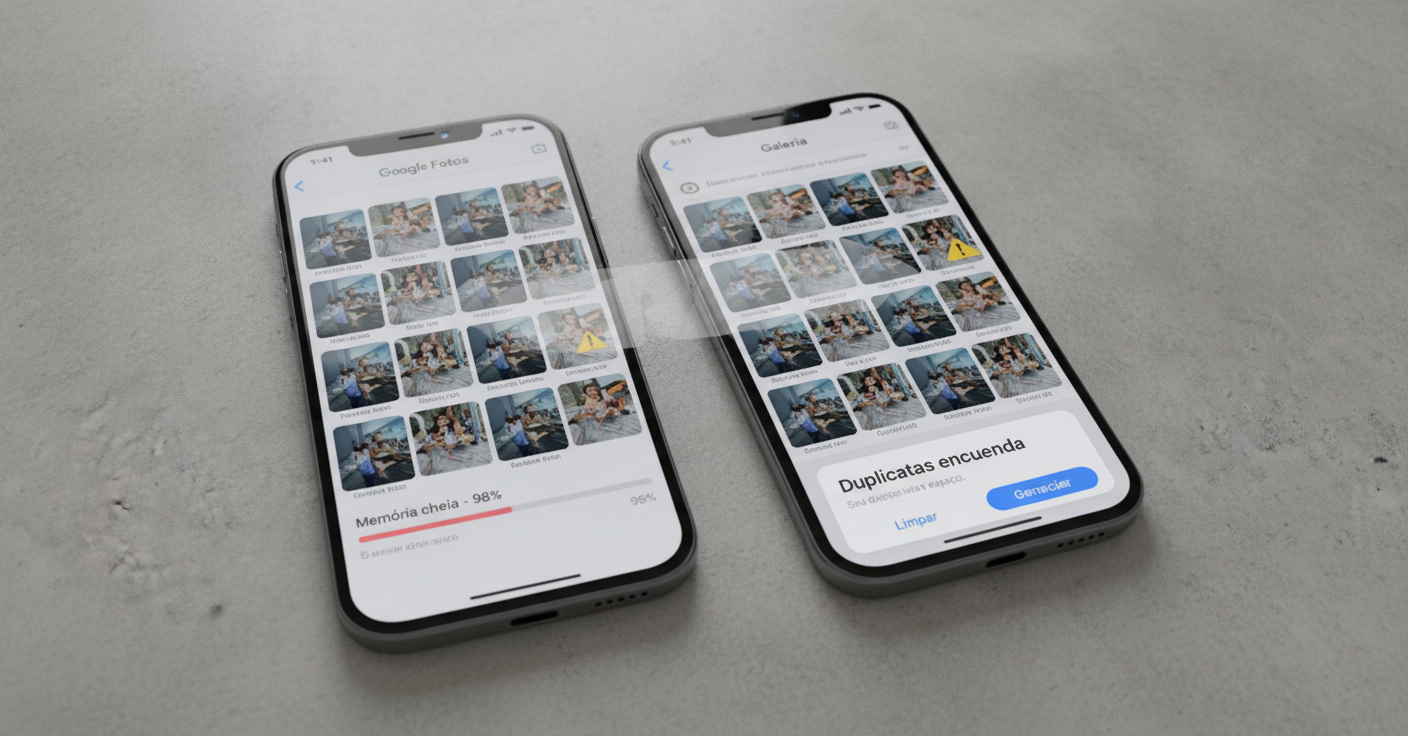
Você já deve ter passado por isso: ao abrir o aplicativo de fotos para procurar uma lembrança ou enviar uma imagem no WhatsApp, percebe que a mesma foto aparece duas, três ou até quatro vezes. Em pouco tempo, a temida notificação de “Armazenamento quase cheio” surge no topo da tela, travando o celular e impedindo você de baixar novos aplicativos ou gravar vídeos em alta resolução.
A pergunta que não quer calar é: quem é o verdadeiro culpado? Será que o Google Fotos cria cópias desnecessárias na nuvem, ou a galeria nativa da Samsung, Xiaomi e Motorola é a vilã da história? A resposta envolve a forma como os dois sistemas interagem e, principalmente, como certos aplicativos do dia a dia operam nos bastidores.
Google Fotos vs. Galeria Nativa: Entendendo a Diferença
Para desvendar o mistério das duplicatas, precisamos entender que o Google Fotos e a Galeria Nativa do seu aparelho têm naturezas completamente distintas, embora pareçam fazer a mesma coisa.
- Galeria Nativa (Samsung Galeria, Mi Gallery, etc.): Funciona como um visualizador de arquivos puramente local. Ela lê exatamente o que está salvo na memória física do seu smartphone ou no cartão SD, separando os itens por pastas (Câmera, Downloads, WhatsApp, Capturas de tela).
- Google Fotos: É um serviço híbrido focado em nuvem. Ele exibe tanto as fotos armazenadas no dispositivo quanto aquelas que já foram enviadas para o backup da sua conta Google, reunindo tudo em uma única linha do tempo infinita.
A confusão começa quando ambos tentam gerenciar as mesmas imagens ao mesmo tempo. Mas será que um deles duplica arquivos de propósito?
O Verdadeiro Vilão: Por Que Suas Fotos Aparecem Duplicadas?
Na prática, nem o Google Fotos nem a Galeria criam cópias do nada por puro erro de sistema. O problema real surge de três vilões invisíveis:
1. O Efeito Espelho do Backup
Se você tem o backup automático ativado no Google Fotos e visualiza sua biblioteca, o aplicativo exibe o arquivo que está na nuvem e o que está no celular. Se você baixar essa mesma foto de volta para o dispositivo ou sincronizar com outra pasta, a galeria nativa registrará dois arquivos físicos idênticos, gerando o efeito de duplicata.
2. O “Monstro” do WhatsApp e Redes Sociais
Este é o maior responsável pelo esgotamento de memória. Quando você tira uma foto com a câmera, ela vai para a pasta padrão. Se você envia essa foto para um amigo no WhatsApp, o aplicativo cria uma cópia comprimida na pasta WhatsApp Images/Sent. Se a outra pessoa reencaminha a foto para um grupo onde você está, o WhatsApp baixa uma terceira cópia. Se o Google Fotos estiver configurado para fazer backup dessas pastas secundárias, todas as três versões sobem para a biblioteca.
3. Edições e Modificações Rápidas
Aplicativos de edição (como Instagram, VSCO ou os próprios editores embutidos das galerias) raramente sobrescrevem a foto original. Em vez disso, salvam uma nova imagem renderizada. O resultado? Duas fotos praticamente idênticas ocupando o dobro de espaço.
Comparativo Direto: Como Cada Um Lida com Suas Fotos
Veja abaixo como cada ferramenta se comporta em situações comuns do dia a dia:
- Exclusão de arquivos: Ao apagar uma foto pela Galeria Nativa, você remove apenas o arquivo local. Se ela já tiver subido para o Google Fotos, continuará salva na nuvem. Já ao apagar pelo Google Fotos, ele costuma perguntar se você deseja excluir o item de todos os locais sincronizados.
- Ferramentas de limpeza: O Google Fotos possui o recurso nativo “Liberar Espaço”, que apaga do celular apenas as fotos que já têm backup seguro na nuvem. A Galeria da Samsung ou o app Segurança da Xiaomi contam com limpadores próprios de arquivos duplicados e lixo do sistema.
- Consumo de memória do sistema: A Galeria consome apenas o espaço real dos arquivos locais. O Google Fotos, por armazenar cache de miniaturas de milhares de fotos da nuvem, pode ocupar gigabytes extras de armazenamento invisível.
Como Acabar com as Cópias e Liberar Espaço com Segurança
Para resolver o problema sem correr o risco de apagar momentos inesquecíveis, adote um plano de ação simples:
- Use o app Files do Google ou “Meus Arquivos” (Samsung): Ambos possuem abas automáticas chamadas “Arquivos Duplicados”. Eles analisam os arquivos bit por bit e sugerem apagar a cópia excedente, mantendo a original intacta.
- Desative o backup de pastas desnecessárias: No Google Fotos, vá em Configurações do Fotos > Backup > Pastas do dispositivo e desmarque itens como figurinhas do WhatsApp, memes e capturas de tela.
- Use a função “Liberar Espaço”: No menu do Google Fotos, clique na sua foto de perfil e escolha essa opção. Ele removerá os arquivos físicos do aparelho sem apagar nada da sua nuvem.
- Verifique sempre a lixeira: Arquivos apagados permanecem na Lixeira por 30 a 60 dias ocupando espaço. Antes de esvaziá-la em definitivo, faça uma rápida checagem para ter certeza de que nenhuma foto importante foi selecionada por engano.
Conclusão
No final das contas, o verdadeiro vilão que duplica suas fotos e devora a memória não é exclusivamente o Google Fotos nem a galeria do seu Android, mas sim a falta de sincronia entre os dois somada ao tráfego intenso de mídias do WhatsApp. Enquanto a galeria apenas reflete as várias cópias geradas por aplicativos de mensagens e edições, o Google Fotos pode camuflar essa bagunça ao misturar itens da nuvem com arquivos locais em uma interface única.
Para manter seu smartphone leve e organizado, a melhor estratégia é definir papéis claros: utilize a galeria nativa para a visualização imediata do dia a dia e configure o Google Fotos estritamente como um cofre de segurança para as fotos da câmera. Ajustando o salvamento automático de pastas de mensagens e limpando as duplicatas com ferramentas confiáveis periodicamente, você garante espaço de sobra no aparelho sem nunca colocar suas lembranças em risco.