
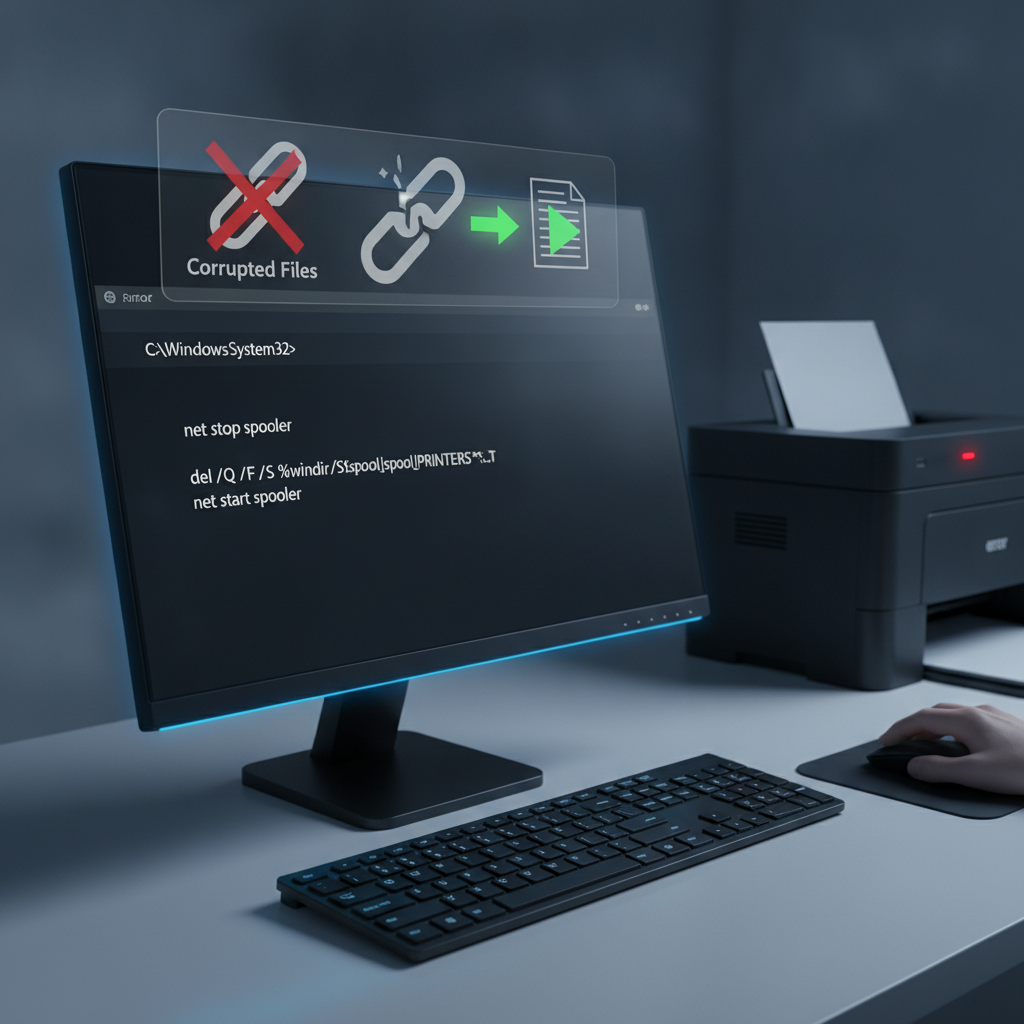
Você envia um documento importante para a impressora e nada acontece. Ao abrir a janela de status, lá está o documento travado com o status “Excluindo…” ou “Imprimindo…”, e por mais que você clique com o botão direito para cancelar ou reiniciar, o Windows simplesmente se recusa a obedecer. Para piorar a situação, você pega o celular, manda imprimir o mesmo arquivo pela rede Wi-Fi e a impressão sai perfeitamente na hora.
Se você já passou por isso com sua impressora HP, Epson, Brother ou Canon, saiba que o problema não é físico e raramente está na sua conexão de rede. Na grande maioria das vezes, o culpado é o serviço de Spooler de Impressão do Windows, que acumulou arquivos temporários corrompidos que bloqueiam todas as tarefas seguintes. Felizmente, existe um método infalível e rápido usando o Prompt de Comando (CMD) para zerar essa fila e retomar sua rotina.
Por que a fila de impressão trava no Windows?
O Spooler de Impressão é o serviço do sistema operacional responsável por gerenciar todos os documentos enviados para a impressora, organizando-os em fila até que o equipamento esteja pronto para o processamento. Durante esse processo, o Windows cria pequenos arquivos com extensões .SPL (dados do documento) e .SHD (informações de cabeçalho) na pasta do sistema.
Se houver uma oscilação na rede, um pico de energia ou uma falha de comunicação entre o driver e a máquina, esse arquivo pode ser gravado incorretamente. O Windows tenta ler o arquivo corrompido repetidamente e trava. Como o arquivo continua “em uso” pelo sistema, a interface gráfica padrão do Painel de Controle não consegue apagá-lo, gerando a incômoda sensação de travamento eterno.
O truque definitivo do CMD: Limpando a fila travada em segundos
Para destravar a fila de impressão de forma definitiva, precisamos encerrar temporariamente o serviço que mantém os arquivos presos, deletar os arquivos corrompidos direto da raiz do sistema e reiniciar o spooler. Faremos tudo isso de forma limpa via Prompt de Comando com privilégios administrativos.
Passo a passo no Prompt de Comando
Siga estas etapas com atenção:
- Pressione a tecla Windows no teclado e digite cmd.
- Clique com o botão direito sobre o Prompt de Comando e selecione Executar como Administrador.
- Na janela preta que se abrir, digite o seguinte comando e pressione Enter para pausar o serviço de impressão:
net stop spoolerAguarde a mensagem confirmando que o serviço foi finalizado com sucesso.
- Agora, digite ou cole o comando abaixo e pressione Enter para apagar todos os arquivos residuais da fila:
del /Q /F /S "%systemroot%\System32\Spool\Printers\*.*" - Com a pasta limpa, reative o serviço de impressão executando:
net start spoolerAguarde o aviso de que o serviço foi iniciado com êxito.
Pronto! Ao abrir a fila de impressão novamente, você verá que todos os documentos travados desapareceram e a impressora estará pronta para receber novos trabalhos.
O que fazer se o problema persistir?
Se após limpar a fila pelo CMD a impressora continuar sem responder pelo computador — embora continue funcionando perfeitamente pelo smartphone —, vale a pena checar alguns pontos adicionais de configuração:
1. Conflito de endereço IP e rede
Verifique se o computador e a impressora estão conectados exatamente na mesma rede (cuidado com redes Wi-Fi de 2.4 GHz e 5 GHz com nomes diferentes ou isolamento de clientes ativado no roteador). Às vezes, o roteador altera o endereço IP da impressora via DHCP, mas o Windows continua tentando enviar os dados para o IP antigo. Imprima uma página de relatório de rede direto no painel da impressora para confirmar o IP atual e certifique-se de que a porta configurada no Windows corresponde a esse endereço.
2. Bloqueio de Firewall
Em alguns casos, firewalls de terceiros ou configurações restritas de rede pública no Windows podem impedir a comunicação bidirecional com a impressora. Altere o perfil de rede do Windows de “Pública” para “Privada” nas configurações de rede.
3. Atualização de drivers e ferramentas oficiais
O driver genérico instalado automaticamente pelo Windows pode ser instável. Acesse o site do fabricante e baixe o pacote completo mais recente para o seu modelo. Softwares como o HP Print and Scan Doctor, o Epson Software Updater ou os utilitários da Brother e Canon oferecem diagnósticos automáticos que corrigem portas corrompidas e conflitos de spooler sem necessidade de comandos manuais.
Conclusão
O travamento da fila de impressão é uma das falhas mais recorrentes e frustrantes do ecossistema Windows, mas a solução não exige reinicializações demoradas nem reinstalações complexas do sistema. O comando do Spooler via CMD é a ferramenta mais direta e eficiente para resolver arquivos corrompidos que a interface convencional não consegue excluir, poupando tempo e eliminando dores de cabeça no dia a dia.
Para evitar que a situação volte a acontecer com frequência, mantenha os drivers oficiais da sua impressora sempre atualizados, evite enviar dezenas de arquivos pesados simultaneamente e configure um IP estático para o dispositivo no seu roteador. Salve este pequeno roteiro de comandos em seus favoritos para consultá-lo rapidamente sempre que uma impressão insistir em não sair do papel.