
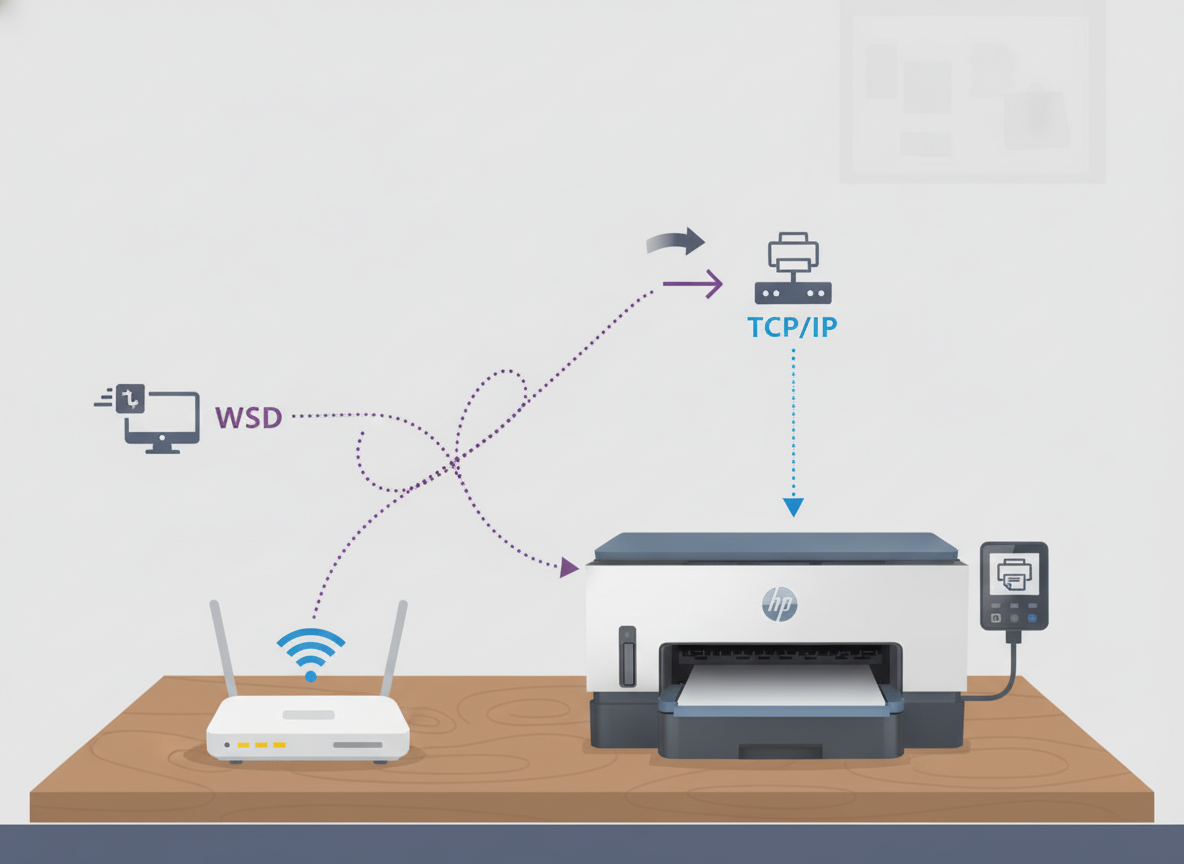
Você clica em “Imprimir”, a tela mostra que o arquivo foi enviado, mas a sua impressora demora minutos inteiros para finalmente começar a puxar o papel? Em escritórios ou no home office, essa lentidão na impressão sem fio é uma das reclamações mais frequentes. Na maioria dos casos, o problema não está no sinal do Wi-Fi nem em um defeito físico no aparelho, mas sim na forma automática como o Windows se conecta a ele.
Ao configurar uma impressora de marcas como HP, Epson, Brother ou Canon na rede sem fio, o Windows costuma utilizar por padrão o protocolo WSD (Web Services for Devices). Embora pareça moderno, o WSD é notório por perder comunicação com frequência, atrasar o envio de pacotes e travar a fila de impressão. A solução definitiva para isso é migrar a conexão para uma porta TCP/IP padrão. A seguir, você confere o passo a passo completo para fazer essa alteração e eliminar a lentidão de uma vez por todas.
Por que a porta WSD deixa a impressora tão lenta?
O protocolo WSD funciona tentando descobrir constantemente a impressora na rede local através de transmissões contínuas. Se o roteador estiver congestionado, se a impressora entrar em modo de economia de energia ou se houver pequenas oscilações de sinal, o Windows perde o contato imediato. O sistema operacional tenta restabelecer essa conexão várias vezes antes de realmente enviar os dados, fazendo com que uma simples página de texto leve de dois a dez minutos para ser impressa.
Ao trocar para uma porta TCP/IP, o computador envia os trabalhos diretamente para o endereço IP fixo da máquina, sem passar por processos lentos de busca e validação. O resultado é uma resposta quase instantânea, idêntica à de um cabo USB.
Passo a Passo: Como Trocar WSD por TCP/IP no Windows
Este procedimento é simples, seguro e não desinstala os drivers do seu equipamento. Siga as etapas abaixo para configurar a conexão direta:
Passo 1: Descubra o endereço IP atual da impressora
Antes de alterar as configurações no computador, você precisa saber qual é o endereço de rede da sua impressora. Existem duas formas simples de fazer isso:
- Pelo painel da impressora: Navegue até as configurações de rede/Wi-Fi e procure pelo status de conexão para anotar o número do IPv4 (exemplo:
192.168.1.150). - Imprimindo a página de rede: Pressione e segure o botão de Informações (geralmente representado por um “i”) ou o botão de Wi-Fi por alguns segundos para que a máquina imprima a folha de diagnóstico de rede contendo o IP.
Passo 2: Abra as propriedades da impressora no Windows
No seu computador, pressione as teclas Windows + R para abrir o comando Executar, digite control printers e pressione Enter. Isso abrirá a janela tradicional de Dispositivos e Impressoras. Localize o ícone da sua impressora, clique nele com o botão direito do mouse e selecione Propriedades da impressora (atenção: não clique em “Propriedades”, e sim em “Propriedades da impressora”).
Passo 3: Acesse a aba Portas e crie uma nova conexão
Na janela que se abrir, siga as seguintes instruções:
- Clique na aba Portas na parte superior. Você provavelmente verá marcada uma opção começando com WSD-xxxx.
- Clique no botão Adicionar Porta… logo abaixo da lista.
- Na caixa de diálogo que surgir, selecione Standard TCP/IP Port e clique no botão Nova Porta….
- O assistente de adição de portas será aberto. Clique em Avançar.
Passo 4: Insira o endereço IP e conclua
No campo Nome ou endereço IP da impressora, digite exatamente o IP que você anotou no primeiro passo. O campo “Nome da porta” será preenchido automaticamente com o mesmo valor. Clique em Avançar. O Windows irá se comunicar com o equipamento por alguns instantes. Ao finalizar a detecção, clique em Concluir e feche a janela menor.
Passo 5: Aplique as alterações e faça um teste
De volta à aba Portas, certifique-se de que a caixa de seleção ao lado da nova porta TCP/IP criada está marcada. Clique em Aplicar e depois em OK. Para garantir, vá até a aba Geral e clique em Imprimir página de teste para comprovar o envio imediato do trabalho.
Dicas extras para manter a velocidade máxima
Para evitar que o problema retorne no futuro, vale a pena aplicar duas medidas complementares:
- Defina um IP estático: A maioria dos roteadores altera o IP dos dispositivos ao reiniciar. Acesse a página do seu roteador ou o painel da impressora e configure o IP como estático (fixo) para garantir que a porta criada nunca perca a comunicação.
- Use drivers oficiais do fabricante: Evite drivers genéricos fornecidos pelo Windows Update. Baixe sempre o pacote completo de drivers no site oficial da HP, Epson, Brother ou Canon para garantir compatibilidade com o protocolo TCP/IP.
Conclusão
A demora crônica para imprimir pela rede Wi-Fi é uma dor de cabeça comum, mas que raramente exige a troca de equipamentos ou investimentos em roteadores caros. Na esmagadora maioria dos cenários, a instabilidade se resume ao protocolo WSD, que insiste em colocar a impressora em um estado de busca desnecessário antes de cada tarefa.
Ao realizar a transição para a porta Standard TCP/IP, você estabelece um canal de comunicação direto, robusto e livre de interrupções entre o sistema operacional e a máquina. Dedicando apenas cinco minutos a essa configuração, você garante que seus arquivos sejam processados em segundos, acabando com as filas travadas e recuperando a produtividade do seu dia a dia.