
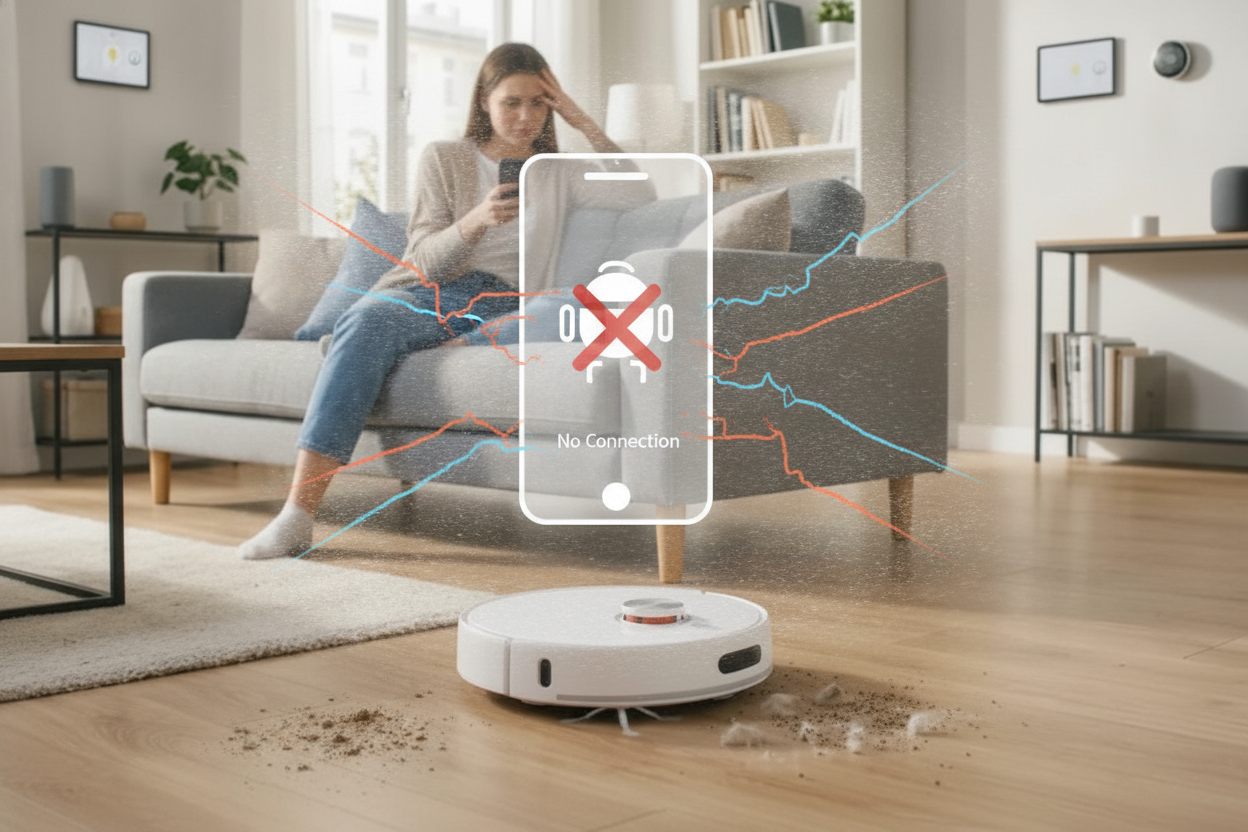
Você abre o aplicativo no celular pronto para acionar a faxina diária e se depara com uma mensagem frustrante: “Dispositivo Offline” ou “Falha na Conexão”. O robô aspirador simplesmente sumiu do mapa do aplicativo. Você reinicia o aparelho, digita a senha da sua internet repetidas vezes e, ainda assim, o pareamento trava na metade do caminho. Soa familiar?
Na grande maioria dos casos, o robô aspirador não está com defeito e sua internet não caiu. O verdadeiro culpado por trás desse sumiço repentino é um conjunto de configurações invisíveis no seu smartphone: as permissões de localização (GPS) e o Bluetooth, combinados com as peculiaridades dos roteadores modernos. A seguir, você vai entender exatamente por que esse bloqueio acontece e como resolver o problema em poucos minutos.
O Erro Invisível: Por Que o GPS e o Bluetooth Bloqueiam a Conexão?
Muitos usuários estranham quando o aplicativo de um aspirador de pó exige acesso à localização exata do telefone ou pede para ligar o Bluetooth. Afinal, por que um eletrodoméstico precisa saber onde você está fisicamente? A resposta está nas diretrizes de segurança dos sistemas operacionais (Android e iOS).
Durante a configuração inicial ou após uma perda de sinal, o smartphone precisa escanear redes Wi-Fi e dispositivos periféricos ao redor para encontrar a rede temporária emitida pelo robô. Tanto a Google quanto a Apple categorizam a varredura de redes Wi-Fi e sinais de Bluetooth como informações de localização. Se a sua localização estiver desativada, ou se o aplicativo não tiver a permissão de “Localização Precisa”, o sistema bloqueia o escaneamento. O resultado? O aplicativo simplesmente “não enxerga” o robô, interrompendo o pareamento no primeiro segundo.
Além disso, a maioria dos modelos atuais utiliza o Bluetooth Low Energy (BLE) para realizar o “aperto de mão” inicial (handshake), transferindo as credenciais da rede para o aspirador. Se o Bluetooth estiver desligado no celular, a comunicação direta falha antes mesmo de tentar alcançar a internet.
O Conflito de Frequências: Redes 2.4 GHz vs. 5 GHz
Outro obstáculo clássico que faz o robô sumir do radar é a incompatibilidade com redes de 5 GHz. Praticamente todos os robôs aspiradores do mercado operam exclusivamente na frequência 2.4 GHz, que possui maior alcance de cobertura e atravessa melhor as paredes da residência.
Os roteadores modernos, chamados de Dual Band, costumam unificar os dois sinais sob o mesmo nome de rede (função conhecida como Band Steering ou Smart Connect). Quando o celular está conectado aos 5 GHz e tenta repassar essa frequência para o robô, o pareamento falha silenciosamente. Para resolver isso durante a configuração:
- Acesse as configurações do seu roteador e separe as redes com nomes distintos (exemplo: “MinhaCasa_2.4G” e “MinhaCasa_5G”);
- Conecte seu smartphone obrigatoriamente na rede 2.4 GHz antes de abrir o aplicativo de limpeza;
- Evite caracteres especiais, espaços ou emojis no nome da rede (SSID) e na senha do Wi-Fi, pois muitos firmwares de robôs não conseguem interpretá-los.
Passo a Passo Para Restaurar a Conexão do Robô Aspirador
Se o seu dispositivo sumiu ou não completa o processo de sincronização, siga este checklist direto para restaurar a conectividade:
1. Ajuste as Permissões no Celular
Vá até as configurações de aplicativos do seu celular, localize o app do robô (Mi Home, Roborock, Smart Life, Tuya, iRobot, etc.) e garanta que todas as permissões de Localização (Definida como “Sempre” ou “Durante o uso”, com Localização Precisa ativa) e Dispositivos Próximos/Bluetooth estejam totalmente liberadas.
2. Desative os Dados Móveis
Durante o processo de configuração, desligue a rede 4G/5G do celular. Como a rede temporária do robô não possui acesso à internet, alguns smartphones descartam essa conexão automaticamente e voltam para os dados móveis, cancelando a transmissão das configurações.
3. Resete o Wi-Fi do Robô Aspirador
Pressione e segure a combinação de botões indicada no manual do seu aparelho (normalmente o botão de Ligar junto com o botão Home/Recarregar por cerca de 3 a 5 segundos) até ouvir a mensagem de voz informando “Resetting Wi-Fi” ou ver o LED indicador piscar lentamente. Isso limpa dados antigos de rede corrompidos.
4. Aproxime o Robô do Roteador
Para a primeira vinculação, coloque a base de carregamento ou o próprio robô a menos de dois metros do roteador principal. Paredes grossas e interferências de outros aparelhos (como micro-ondas e telefones sem fio) podem degradar o sinal no momento crítico do pareamento.
5. Verifique Atualizações e Reinicie o Sistema
Se você trocou de roteador recentemente, o aspirador não atualizará os dados sozinho: será necessário excluí-lo do aplicativo e refazer o processo do zero. Certifique-se também de que o app da fabricante está na versão mais recente disponível na loja de aplicativos.
Conclusão
Lidar com falhas de conectividade em dispositivos inteligentes costuma ser uma experiência desgastante, especialmente quando o aparelho funcionava perfeitamente no dia anterior. No entanto, como vimos, a ausência do robô aspirador no aplicativo raramente indica um problema físico no hardware. Na esmagadora maioria das vezes, o bloqueio decorre de restrições de privacidade do próprio smartphone, como o GPS desligado, ou de conflitos de banda causados por roteadores modernos que tentam forçar o uso da frequência de 5 GHz.
Ao seguir os passos corretos — garantindo as permissões ativas de localização e Bluetooth, conectando o celular à faixa de 2.4 GHz e resetando o módulo de Wi-Fi do robô —, você elimina as barreiras invisíveis que impedem a comunicação entre os dispositivos. Com esse checklist simples em mãos, o seu aspirador voltará a responder aos comandos na palma da sua mão, mantendo sua rotina de limpeza automatizada sem novas dores de cabeça.