
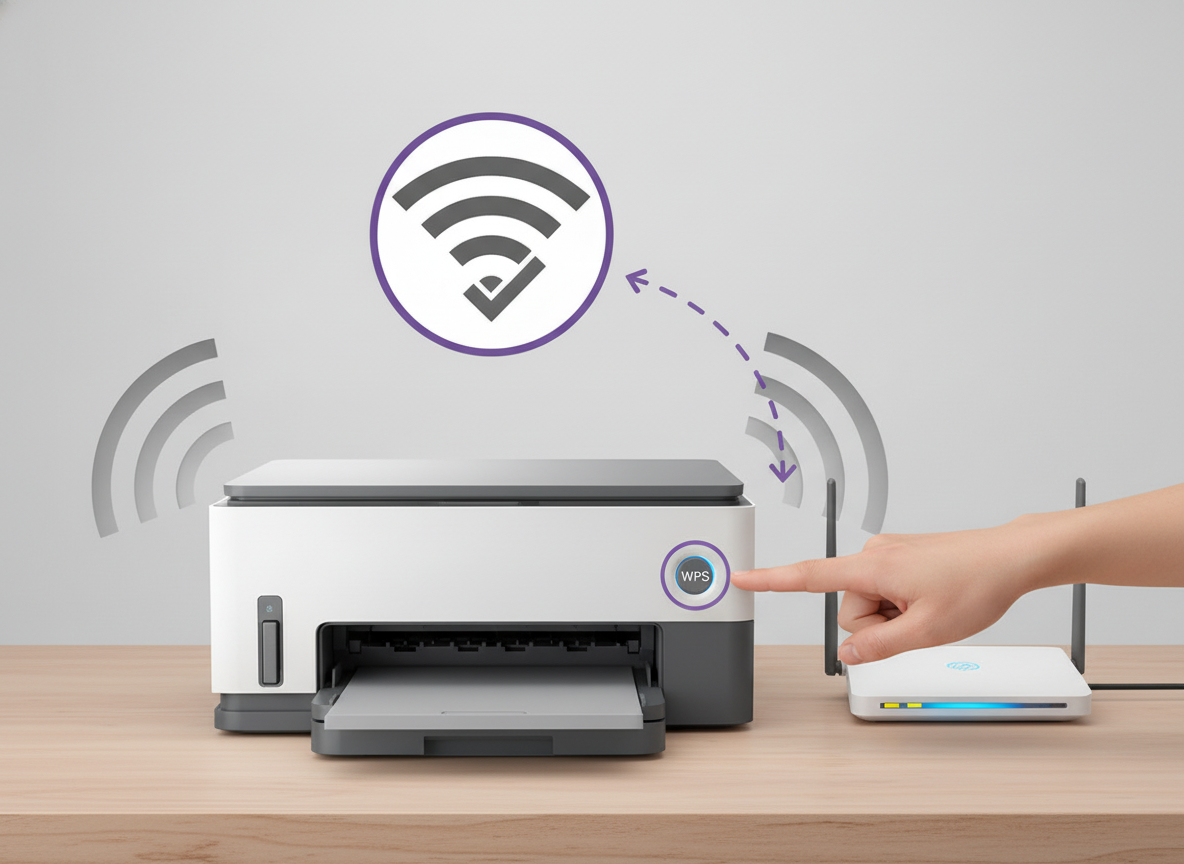
Você trocou a senha do Wi-Fi, comprou um roteador novo ou simplesmente acordou com a impressora exibindo o temido status “Offline” no computador? Se o seu equipamento é daqueles modelos básicos que não possuem tela digital (display LCD), a tarefa de reconectar o dispositivo à rede sem fio pode parecer um pesadelo à primeira vista. Sem um teclado ou menu visual para digitar o novo nome e senha da rede, muitos usuários acreditam que precisarão conectar cabos ou reinstalar todos os drivers do zero.
A boa notícia é que existe um atalho extremamente rápido, seguro e eficiente: a tecnologia WPS (Wi-Fi Protected Setup). Com ela, você restabelece a conexão da sua impressora HP, Epson, Brother ou Canon em questão de segundos, apertando apenas dois botões. Acompanhe nosso guia prático a seguir e veja como colocar sua impressora de volta à ativa sem complicação.
O que é o botão WPS e como ele funciona?
O WPS é um padrão de rede projetado para facilitar a conexão de dispositivos sem fio sem a necessidade de digitar senhas complexas. Ele funciona como um “aperto de mãos” criptografado entre o roteador e o aparelho que deseja se conectar. Ao ativar a função em ambos os lados dentro de um intervalo de até dois minutos, os dispositivos se reconhecem mutuamente e trocam as credenciais de segurança de forma 100% automática.
Para quem tem impressoras compactas sem visor, o WPS é o método oficial recomendado pelos principais fabricantes, pois dispensa o uso inicial do cabo USB e elimina erros de digitação de senha.
Passo a passo infalível: reconectando a impressora via WPS
Antes de iniciar, certifique-se de que a impressora esteja posicionada dentro do raio de alcance do sinal do roteador. Siga as instruções abaixo atentamente:
- Ligue e prepare sua impressora: Ligue o aparelho na tomada e aguarde até que o ciclo de inicialização termine (as luzes devem parar de piscar e o equipamento deve ficar silencioso). Se houver alguma folha presa ou luz de alerta de erro (como falta de papel ou tinta), resolva a pendência antes de prosseguir.
- Localize o botão WPS no roteador: Vá até o roteador de internet da sua residência ou escritório e encontre o botão identificado como WPS (às vezes representado por um ícone de duas setas em círculo). Deixe-o localizado, pois você terá um tempo limite para acioná-lo logo após o próximo passo.
- Ative o modo de busca na impressora:
- Modelos HP (DeskJet/Ink Tank): Pressione e segure o botão Sem Fio (Wi-Fi) por cerca de 3 a 5 segundos, até que a luz indicadora comece a piscar rapidamente.
- Modelos Epson (EcoTank): Mantenha pressionado o botão de Wi-Fi até que as luzes do Wi-Fi e do status de rede comecem a alternar piscando.
- Modelos Canon e Brother: Localize o botão físico Wi-Fi ou WPS no painel e segure-o até que o LED indicativo comece a piscar em azul ou verde.
- Pressione o botão WPS no roteador: Dentro de uma janela máxima de 2 minutos após acionar a impressora, vá até o roteador e mantenha o botão WPS pressionado por cerca de 3 segundos (ou até o LED do WPS começar a piscar no roteador).
- Aguarde a sincronização: Os dois aparelhos irão negociar a conexão. Após alguns instantes (geralmente entre 30 e 60 segundos), a luz do Wi-Fi na impressora vai parar de piscar e ficará permanentemente acesa. Isso confirma que ela está conectada à rede com sucesso!
Dicas extras caso a conexão não seja concluída
Se a luz da impressora continuar piscando e depois apagar, a sincronização expirou ou falhou. Isso costuma acontecer por três motivos clássicos:
1. Roteador operando em frequência incompatível
A imensa maioria das impressoras sem tela opera exclusivamente na frequência de 2.4 GHz. Se o seu roteador novo estiver configurado exclusivamente em 5 GHz ou possuir recursos avançados que mesclam as redes sem permitir clientes antigos, acesse o painel do roteador e certifique-se de que a banda de 2.4 GHz está ativa com o WPS habilitado.
2. Imprima uma página de configuração de rede
Para confirmar se a impressora recebeu um endereço IP válido, pressione o botão Informações (i) da impressora ou segure o botão Cancelar/Wi-Fi por 10 segundos. O equipamento imprimirá uma página de diagnóstico que mostrará claramente o nome da rede conectada e o status da comunicação.
3. Alternativa por aplicativo oficial
Se o roteador não tiver botão WPS (comum em aparelhos fornecidos por algumas operadoras de fibra), redefina a rede da impressora (segurando os botões Wi-Fi + Cancelar por 5 segundos) e use o app oficial no celular (como HP Smart, Epson Smart Panel ou Canon PRINT) para transferir a nova senha via Bluetooth ou rede temporária.
Conclusão
Ficar com a impressora offline justo no momento em que você precisa imprimir um documento urgente causa bastante frustração, especialmente quando o aparelho não tem tela para indicar claramente o que está acontecendo. Felizmente, como vimos neste guia, o botão WPS elimina qualquer complicação técnica, restabelecendo a comunicação com o roteador de forma quase instantânea e sem exigir configurações manuais avançadas.
Agora que o seu dispositivo já está integrado à rede novamente, certifique-se de que o computador ou celular também esteja conectado ao mesmo Wi-Fi para enviar seus arquivos normalmente. Guarde este passo a passo nos seus favoritos para a próxima vez que precisar trocar a senha da sua casa ou mudar o roteador de lugar!