
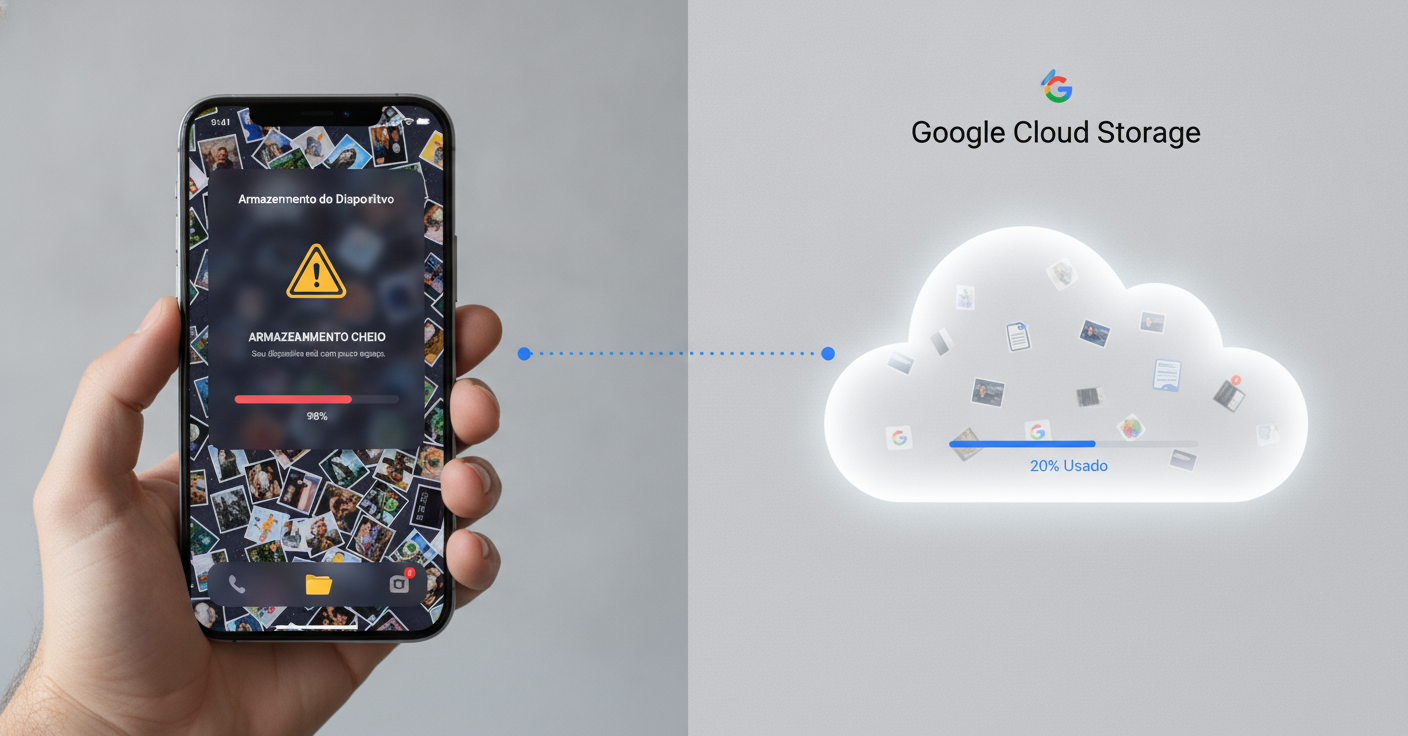
Você abre a câmera do seu smartphone para registrar um momento especial e se depara com o temido aviso: “Armazenamento quase cheio”. Na tentativa desesperada de resolver a situação rapidamente, muitas pessoas abrem a galeria e começam a deletar imagens, apenas para descobrir mais tarde que aquelas fotos preciosas sumiram para sempre — inclusive da internet. Esse pesadelo moderno acontece por conta de uma confusão muito comum: a diferença real entre a memória física do celular e o armazenamento em nuvem do Google.
O aplicativo Google Fotos é uma ferramenta poderosa, mas seu funcionamento híbrido muitas vezes confunde os usuários. Compreender como ele lida com seus arquivos é o passo definitivo para nunca mais perder registros importantes por engano e manter seu telefone sempre leve e veloz.
Armazenamento Local vs. Armazenamento na Nuvem: Qual é a Diferença?
Para dominar a gestão dos seus arquivos, o primeiro passo é entender onde cada dado fica guardado:
- Armazenamento do celular (Local): É o espaço físico embutido no hardware do seu aparelho (como 64 GB, 128 GB ou 256 GB). Tudo o que você baixa, os aplicativos instalados e as fotos tiradas pela câmera ocupam esse espaço. Se ele encher, seu telefone fica lento, para de receber mensagens no WhatsApp e não consegue atualizar aplicativos.
- Armazenamento na Nuvem (Google Fotos): São servidores gigantescos da Google espalhados pelo mundo, acessíveis pela internet. Cada conta Google gratuita oferece 15 GB de espaço compartilhado entre Gmail, Google Drive e Google Fotos. O que está na nuvem não consome a memória física do seu smartphone.
O Erro Mais Comum: A Armadilha da Sincronização
Muitos acreditam que o aplicativo Google Fotos é apenas uma pasta remota na internet. Na verdade, em dispositivos Android (e até mesmo no iPhone, quando instalado), o app funciona simultaneamente como visualizador da galeria do aparelho e portal da nuvem.
Quando a opção de backup automático está ativada, o Google envia uma cópia da sua foto para os servidores dele. No entanto, os dois lados permanecem sincronizados. Isso significa que, se você abrir o Google Fotos, selecionar uma foto e tocar no ícone da lixeira, o aplicativo entenderá que você não quer mais aquela mídia e a apagará de ambos os lugares: do celular e da nuvem.
O Jeito Certo: Usando o Botão “Liberar Espaço”
Se você precisa de memória no aparelho, nunca apague fotos manualmente pela lixeira do app. O Google Fotos possui um recurso nativo projetado exatamente para resolver esse dilema de forma segura: o botão “Liberar espaço”.
Essa ferramenta analisa todas as imagens do seu dispositivo, identifica quais já foram enviadas com sucesso para a nuvem e remove apenas o arquivo físico da memória do celular. O resultado? As fotos continuam visíveis no aplicativo (desde que haja conexão com a internet) e o espaço interno do telefone é desocupado imediatamente.
Para usar essa função, siga os passos abaixo:
- Abra o aplicativo Google Fotos.
- Toque na sua foto de perfil, no canto superior direito.
- Selecione a opção “Liberar espaço neste dispositivo”.
- O app mostrará quantos megabytes ou gigabytes serão liberados. Confirme a ação.
Cuidados Essenciais Antes de Limpar a Memória
Antes de fazer qualquer movimentação em massa para desocupar espaço, adote algumas precauções para garantir a total integridade dos seus dados.
1. Verifique se o backup foi 100% concluído
Nunca tente liberar espaço logo após fazer muitas fotos ou vídeos longos. O upload pode demorar dependendo da sua conexão Wi-Fi. Abra o app do Google Fotos, toque na sua foto de perfil e certifique-se de que a mensagem exibe: “Backup concluído”. Se aparecer “Fazendo backup…” ou “Aguardando Wi-Fi”, espere o processo terminar.
2. Conheça as opções de qualidade do backup
O Google Fotos oferece duas opções principais de salvamento: Qualidade original (mantém a resolução máxima, mas consome a cota de 15 GB muito rápido) e Economizador de armazenamento (comprime ligeiramente as mídias, preservando ótima qualidade visual e economizando espaço na nuvem). Escolha a que melhor atende às suas necessidades nas configurações do aplicativo.
3. Como funciona a lixeira e o resgate
Se você deletar algo por acidente, não se desespere imediatamente. Itens que já tinham backup e foram apagados ficam na Lixeira do Google Fotos por até 60 dias (ou 30 dias se apagados apenas da memória do dispositivo sem backup). Basta abrir a aba “Biblioteca” ou “Coleções”, acessar a Lixeira, selecionar as mídias e tocar em “Restaurar”.
Conclusão
Gerenciar o espaço do celular não precisa ser um motivo de estresse ou um jogo arriscado de roleta-russa com as suas lembranças. A partir do momento em que você compreende que o celular armazena arquivos físicos e o Google Fotos gerencia cópias virtuais sincronizadas, fica muito mais fácil tomar decisões seguras e manter o dispositivo funcionando com fluidez.
Lembre-se sempre de utilizar a ferramenta nativa “Liberar espaço” em vez de apagar arquivos manualmente pela lixeira tradicional e monitore com frequência se o seu backup está concluído. Com essas boas práticas, você terá a tranquilidade de registrar cada momento importante sem nunca mais se deparar com a inconveniente mensagem de memória cheia.