
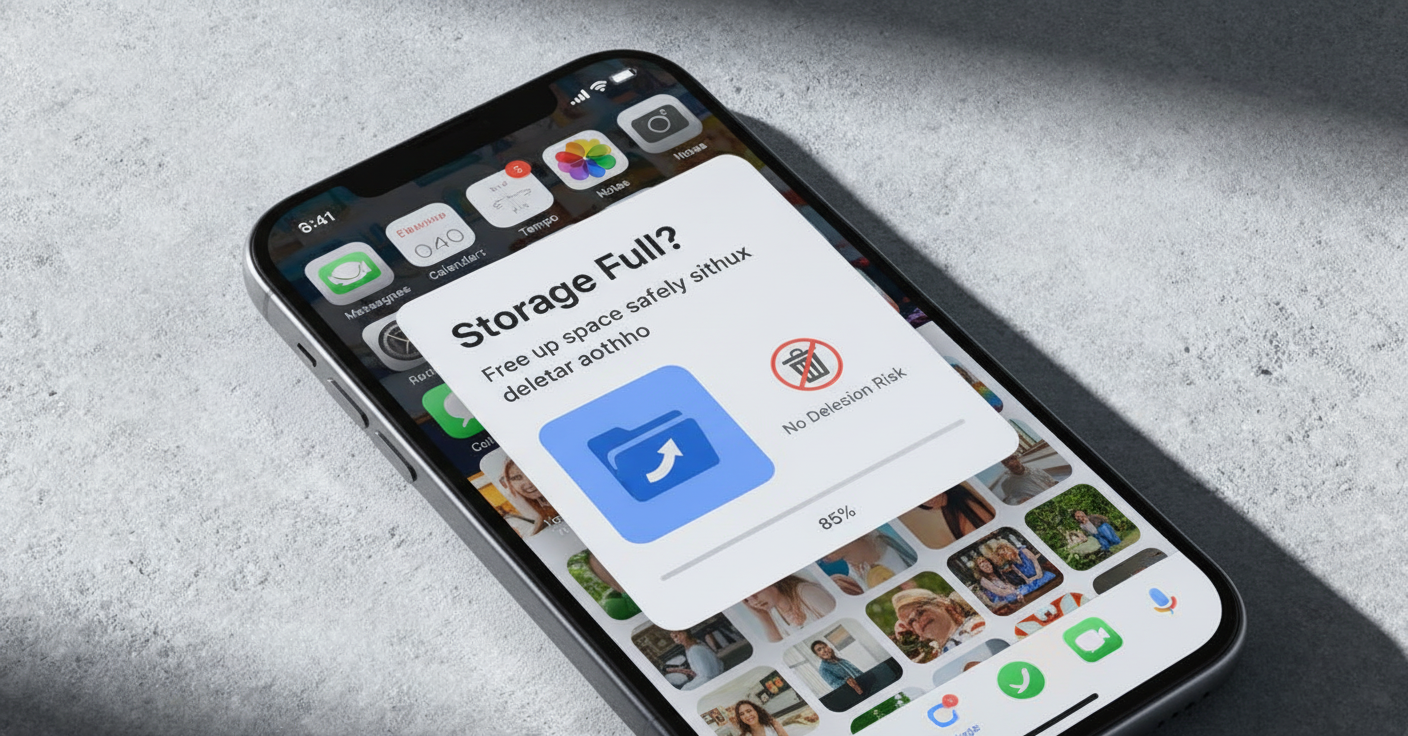
Você já deve ter passado por isso: vai registrar um momento especial, gravar um vídeo ou simplesmente baixar um aplicativo novo e surge a temida notificação de “Armazenamento quase cheio”. O celular começa a travar, o WhatsApp para de receber mídias e a lentidão toma conta do aparelho, seja ele um Samsung, Motorola ou Xiaomi.
Na tentativa desesperada de resolver a situação, muitos usuários abrem o Google Fotos e se deparam com o botão “Liberar espaço”. No entanto, bate aquele frio na barriga: “Se eu clicar nisso, vou apagar minhas fotos para sempre?”. A resposta direta é não, desde que você siga o procedimento correto. Neste tutorial, você vai aprender exatamente como essa ferramenta funciona e como utilizá-la com total segurança para esvaziar a memória interna do smartphone sem perder nenhuma lembrança.
Como Funciona a Função “Liberar Espaço”?
Para entender o recurso sem medo, é fundamental diferenciar o armazenamento interno do seu aparelho do armazenamento em nuvem da sua conta Google. Quando você tira uma foto, o arquivo fica salvo fisicamente no chip de memória do seu celular.
A função “Liberar espaço” do Google Fotos analisa quais dessas fotos e vídeos locais já foram enviados com sucesso para os servidores seguros da Google (backup na nuvem). Em seguida, ela remove apenas as cópias físicas que estão ocupando os gigabytes do seu aparelho. Suas fotos continuam existindo e acessíveis pelo próprio aplicativo do Google Fotos ou pelo computador, bastando ter conexão com a internet.
Passo 1: Verifique se o Backup Está 100% Concluído
Antes de apertar qualquer botão de limpeza, a regra de ouro é checar se todas as suas fotos realmente subiram para a nuvem. Siga estas etapas:
- Abra o aplicativo Google Fotos no celular.
- Toque na sua foto de perfil (ou inicial do nome), localizada no canto superior direito da tela.
- Observe a mensagem de status logo abaixo do seu e-mail:
- Se estiver escrito “Backup concluído”, todas as suas fotos da câmera estão seguras.
- Se disser “Fazendo backup…” ou “Aguardando Wi-Fi”, não prossiga com a limpeza ainda. Conecte-se a uma rede estável e aguarde até que o processo termine completamente.
Atenção às Fotos do WhatsApp e Downloads
Por padrão, o Google Fotos costuma fazer o backup automático apenas da pasta da câmera (DCIM). Fotos recebidas pelo WhatsApp, prints de tela e imagens baixadas da internet podem ficar de fora se você não configurou isso previamente.
Para incluir essas pastas, toque na sua foto de perfil > Configurações do Google Fotos > Backup > Fazer backup das pastas do dispositivo. Ative as chaves das pastas que você considera importantes (como WhatsApp Images e WhatsApp Video) e espere a sincronização terminar.
Passo 2: Usando o Botão “Liberar Espaço” com Segurança
Com o backup totalmente finalizado, você pode proceder para a recuperação do seu espaço interno sem qualquer risco:
- No Google Fotos, toque novamente na sua foto de perfil no canto superior direito.
- Selecione a opção “Liberar espaço neste dispositivo” (o app costuma mostrar quantos megabytes ou gigabytes serão liberados, por exemplo: “Liberar 8,4 GB”).
- Uma tela de confirmação será exibida explicando que os itens já têm backup e serão removidos apenas do aparelho. Toque em “Liberar [X] GB”.
- Em alguns sistemas (como em aparelhos Xiaomi ou versões recentes do Android), o sistema operacional solicitará uma confirmação de permissão para exclusão em lote. Basta confirmar.
Pronto! Em poucos segundos, todo o peso daqueles arquivos pesados sumirá do armazenamento físico do seu telefone.
O Que Acontece Depois da Limpeza?
Após o procedimento, você notará duas coisas principais:
- Na Galeria Padrão do Celular (Samsung Gallery, Galeria Xiaomi, etc.): As fotos antigas não aparecerão mais ali, pois essa galeria nativa lê apenas a memória física do dispositivo.
- No Aplicativo Google Fotos: Suas fotos continuarão visíveis exatamente no mesmo lugar, organizadas por data. Elas exibirão um pequeno ícone de nuvem sutil, indicando que estão salvas online. Ao tocar em qualquer uma delas com o celular conectado à internet, a foto abrirá normalmente em alta resolução.
Se você precisar de algum arquivo específico de volta na memória física (para editar em um app offline, por exemplo), basta abrir a foto no Google Fotos, arrastar para cima ou tocar nos três pontinhos e escolher “Fazer o download”.
Conclusão
A mensagem de memória cheia não precisa ser um motivo de pânico ou sinônimo de perder registros importantes. O botão “Liberar espaço” do Google Fotos é uma das ferramentas mais inteligentes e confiáveis do Android, projetada justamente para evitar que arquivos duplicados saturem o desempenho do seu aparelho desnecessariamente.
Seguindo os cuidados essenciais ensinados neste guia — principalmente a conferência do status de sincronização e a inclusão das pastas do WhatsApp —, você garante que suas lembranças fiquem protegidas na nuvem enquanto seu smartphone ganha uma verdadeira sobrevida, livre de travamentos e com bastante espaço livre para novas histórias.