
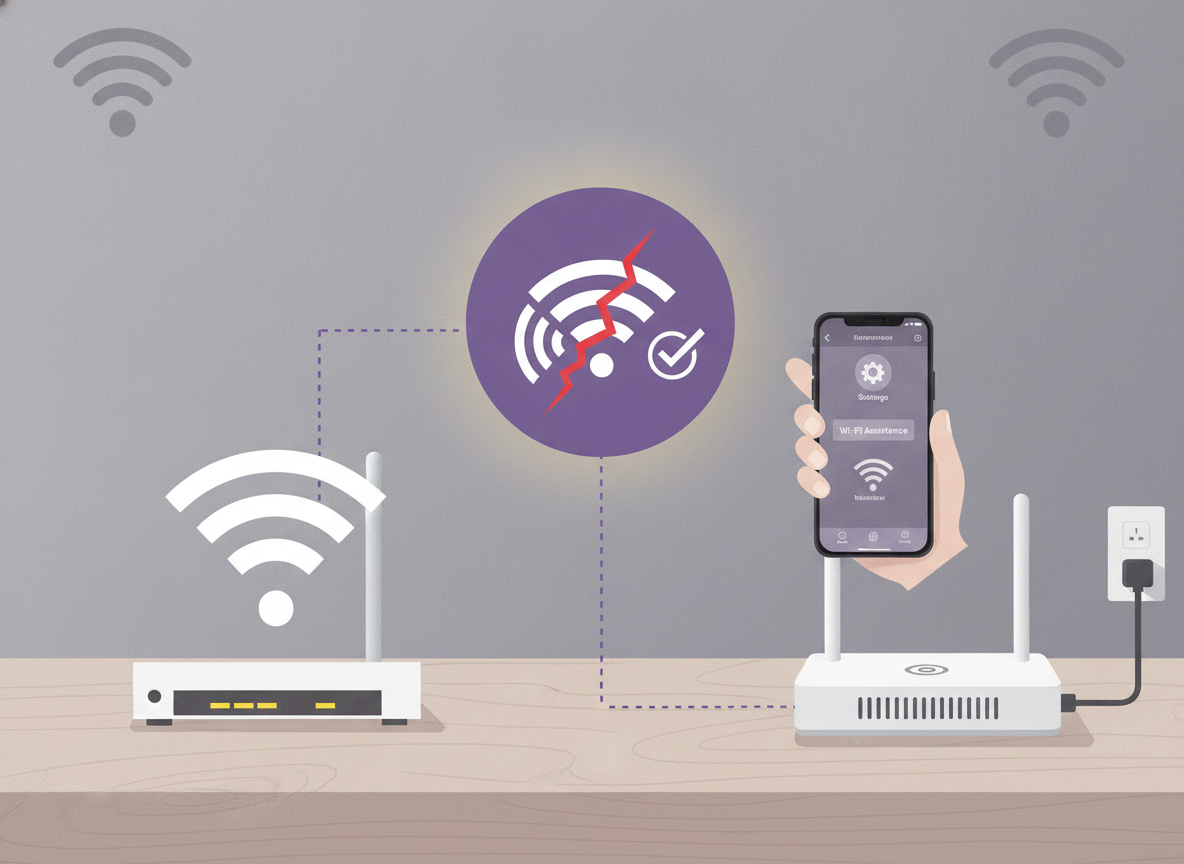
Você está no meio de uma partida online, assistindo a um vídeo em alta definição ou conversando por videochamada quando, de repente, o sinal cai. Poucos segundos depois, o celular se reconecta ao roteador ou muda silenciosamente para o seu pacote de dados móveis, consumindo sua franquia sem você perceber. Esse problema de Wi-Fi desconectando sozinho é extremamente comum e afeta tanto usuários de Android (Samsung, Xiaomi, Motorola) quanto donos de iPhone.
Embora pareça um defeito grave na antena do aparelho ou um problema do provedor de internet, o verdadeiro culpado costuma ser um recurso pensado originalmente para ajudar: a troca automática de rede. A seguir, você vai entender como funciona essa função, aprender o passo a passo para desativá-la e conferir outras dicas práticas para estabilizar sua conexão de uma vez por todas.
O que é a Assistência Wi-Fi e por que ela causa tantas quedas?
Tanto o sistema iOS quanto o Android trazem ferramentas automáticas de monitoramento de sinal. No iPhone, o recurso se chama Assistência Wi-Fi; no ecossistema Android, costuma ser nomeado como Troca Inteligente de Rede, Assistente de Wi-Fi ou Mudar para dados móveis automaticamente.
A premissa é simples: quando o celular detecta que o sinal do roteador ficou fraco ou oscilou por um milésimo de segundo, ele desconecta do Wi-Fi e ativa os dados móveis para manter a navegação contínua. Contudo, em ambientes com paredes, espelhos ou interferências comuns do dia a dia, essa oscilação momentânea faz com que o smartphone fique em um ciclo vicioso de desconectar e reconectar, gerando grande instabilidade e interrupções no sinal.
Como desativar a Assistência Wi-Fi no iPhone (iOS)
No sistema da Apple, desativar essa função é rápido e costuma resolver o problema imediatamente:
- Abra os Ajustes do seu iPhone;
- Toque na opção Celular (ou Dados Móveis);
- Role a tela até o final, passando por toda a lista de aplicativos com permissão de dados;
- Localize a chave Assistência Wi-Fi e deslize para desativar.
Como desativar a troca automática de rede no Android
No Android, o caminho exato varia ligeiramente de acordo com a fabricante e a versão do sistema:
Samsung Galaxy (One UI)
- Vá em Configurações > Conexões > Wi-Fi;
- Toque nos três pontos no canto superior direito e selecione Wi-Fi Inteligente;
- Desative a opção Mudar para dados móveis.
Xiaomi, Redmi e POCO (MIUI / HyperOS)
- Acesse as Configurações > Wi-Fi;
- Toque em Assistente de Wi-Fi;
- Desative a função Selecionar melhores redes automaticamente.
Motorola (Android Puro)
- Acesse Configurações > Rede e internet > Internet;
- Role até Preferências de rede;
- Desative opções relacionadas à troca automática ou ativação inteligente baseada na força do sinal.
Outras causas comuns para o Wi-Fi caindo constantemente
Se você desativou a função e o aparelho continua perdendo a conexão, outros fatores podem estar influenciando a estabilidade da sua rede:
1. Conflito entre as frequências 2.4 GHz e 5 GHz
A maioria dos roteadores modernos opera em banda dupla. A rede de 5 GHz oferece alta velocidade, mas tem alcance menor e sofre para atravessar barreiras físicas. Já a frequência de 2.4 GHz tem alcance maior, porém com velocidades moderadas. Se o seu roteador unifica os dois nomes sob a mesma rede (recurso chamado Band Steering), o celular pode ficar pulando de uma frequência para outra. Tente separar as duas redes com nomes distintos e conecte-se àquela ideal para a sua distância do roteador.
2. Modo de Economia de Bateria agressivo
Muitos smartphones suspendem a atividade de rede em segundo plano para poupar bateria. Verifique se o seu dispositivo não está em modo de economia de energia ultra restritivo, o que desativa os módulos de Wi-Fi após alguns minutos com a tela desligada.
3. Sobrecarga e memória cheia do roteador
Lâmpadas inteligentes, TVs, computadores e vários celulares conectados simultaneamente podem esgotar a capacidade de processamento do roteador. Desligar o equipamento da tomada por 30 segundos e ligá-lo novamente limpa a memória temporária (cache) e renova a distribuição de endereços IP locais via DHCP.
O último recurso: Redefinir as configurações de rede
Se os passos anteriores não surtirem efeito, pode haver uma falha de configuração de IP corrompida no seu aparelho. Tanto no Android quanto no iOS, você pode ir em Configurações > Gerenciamento Geral (ou Sistema) > Redefinir > Redefinir configurações de rede. Isso apagará senhas de Wi-Fi salvas e pareamentos Bluetooth, mas deixará o subsistema de rede limpo como se o aparelho fosse novo.
Conclusão
A instabilidade de sinal e as quedas frequentes do Wi-Fi raramente indicam um defeito físico no smartphone. Na maioria expressiva dos casos, a raiz da falha está em configurações automáticas inteligentes — como a Assistência Wi-Fi — que tentam otimizar a velocidade, mas acabam provocando o efeito contrário em ambientes domésticos sujeitos a pequenas interferências físicas.
Ao desativar a troca automática para dados móveis e equilibrar o uso entre as frequências de 2.4 GHz e 5 GHz, seu dispositivo permanecerá firme no sinal do roteador, poupando a sua franquia de operadora e acabando com as quedas irritantes durante o dia. Aplique as etapas indicadas neste guia e desfrute de uma navegação muito mais estável e contínua.