
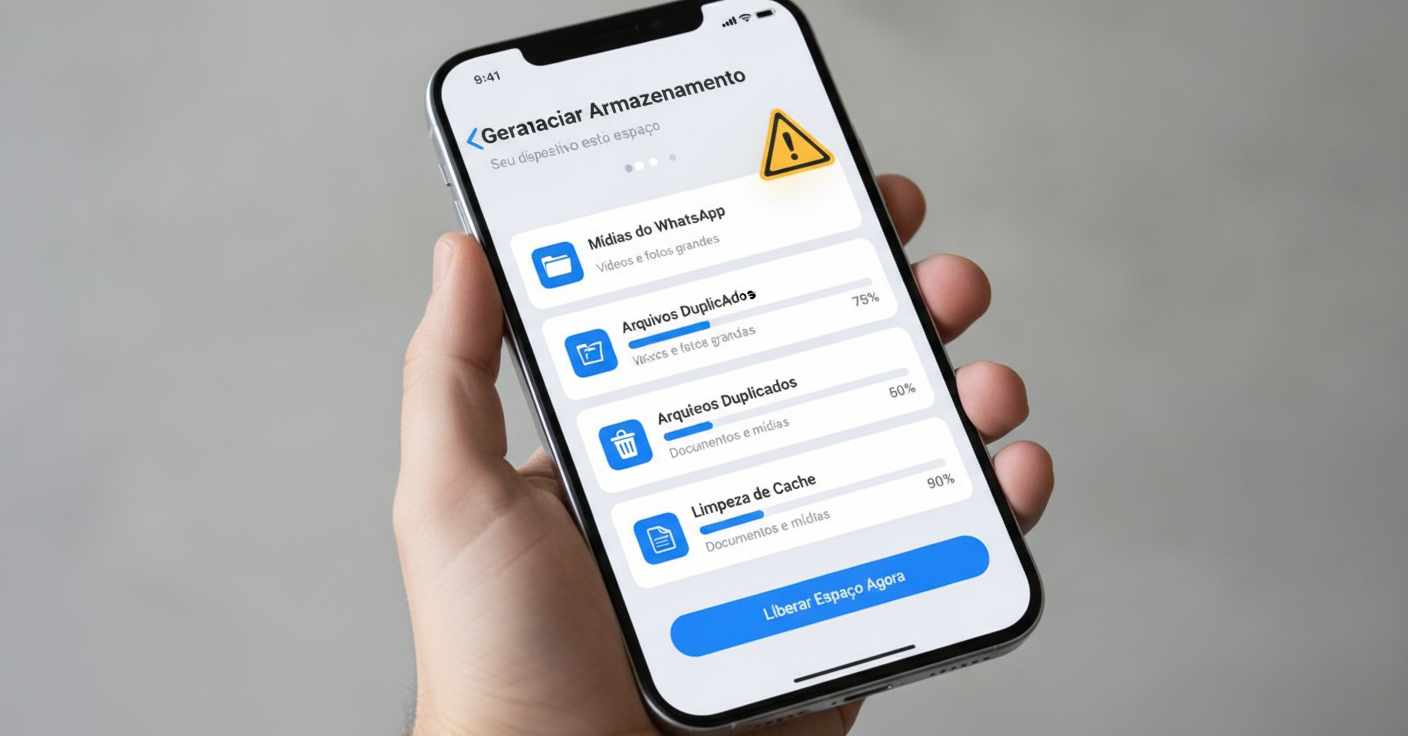
Você já passou pela frustração de receber o temido aviso de “armazenamento interno quase cheio”, correr para a galeria, apagar dezenas de fotos e vídeos, e minutos depois ver a notificação voltar? Essa situação é comum e tira o sono de milhares de usuários. O que pouca gente sabe é que o grande vilão da lentidão e da falta de espaço no celular geralmente não é a galeria principal, mas sim um aplicativo que usamos o dia todo: o WhatsApp.
Mensagens de bom-dia, vídeos virais repetidos, PDFs de trabalho, áudios intermináveis e memes acumulam gigabytes silenciosamente na memória interna. O pior de tudo é que muitos desses arquivos ficam salvos em pastas ocultas ou duplicados no sistema. Neste tutorial passo a passo, você vai descobrir como usar a ferramenta nativa e “escondida” do próprio mensageiro para rastrear arquivos pesados, eliminar duplicatas e recuperar gigas de espaço sem perder suas conversas importantes.
Por que o WhatsApp consome tanto espaço silenciosamente?
Ao contrário do que muitos pensam, quando você recebe um vídeo em um grupo e depois o encaminha para outra pessoa, o sistema do aparelho costuma criar cópias locais desse mesmo arquivo. Multiplique isso por dezenas de grupos ativos e semanas de uso: o resultado é uma montanha de dados invisíveis enchendo a fatídica categoria “Outros” ou “Sistema” do seu smartphone.
Além disso, o download automático de fotos, vídeos e documentos vem ativado por padrão na instalação do app. Isso significa que, mesmo sem você abrir determinados arquivos, eles já foram transferidos diretamente para a memória física do seu dispositivo Android ou iPhone.
O recurso integrado: Gerenciador de Armazenamento do WhatsApp
Para resolver esse problema, você não precisa baixar aplicativos suspeitos de limpeza na Play Store ou App Store. O WhatsApp conta com um painel completo de gerenciamento que lista detalhadamente o que está pesando no aparelho. Siga as instruções abaixo para acessá-lo:
- Abra o WhatsApp no seu smartphone.
- Toque no ícone de três pontinhos (no canto superior direito no Android) ou acesse a aba Configurações (engrenagem no canto inferior direito no iOS).
- Selecione a opção Armazenamento e dados.
- Em seguida, toque na primeira opção: Gerenciar armazenamento.
Ao entrar nessa tela, você verá uma barra visual colorida mostrando exatamente quanto espaço o WhatsApp está ocupando em relação à memória total do aparelho.
Passo a passo: Eliminando mídias pesadas e arquivos duplicados
Neste painel, o aplicativo categoriza automaticamente o conteúdo para facilitar a faxina. Veja como agir estrategicamente em cada seção para maximizar os gigas recuperados:
1. Esvazie a seção “Maior que 5 MB”
Logo no topo da tela, você verá uma seção dedicada a itens que ultrapassam 5 megabytes. São vídeos compridos, apresentações e documentos pesados:
- Toque em Maior que 5 MB.
- O app ordenará os arquivos do mais pesado para o mais leve.
- Selecione os arquivos obsoletos que você não precisa guardar. Você também pode tocar em Selecionar tudo caso queira fazer uma varredura completa.
- Toque no ícone da Lixeira e confirme a exclusão. Não se esqueça de marcar a opção “Apagar cópias”, caso apareça, para garantir que o arquivo seja banido de todas as conversas.
2. Exclua mídias da categoria “Encaminhados muitas vezes”
Essa seção reúne as famosas correntes, vídeos de piadas e memes que circulam pela internet. Quase nunca são conteúdos pessoais ou lembranças insubstituíveis. Entre nessa categoria, revise rapidamente e apague tudo sem medo. Isso elimina dezenas de arquivos duplicados de uma só vez.
3. Filtre por conversas e grupos específicos
Abaixo dos filtros rápidos, o WhatsApp lista suas conversas em ordem decrescente de peso. Aqueles grupos de faculdade, condomínio ou amigos de futebol costumam liderar o ranking com gigas acumulados. Toque na conversa desejada, ordene por “Mais recentes” ou “Mais antigos” e exclua apenas as mídias (fotos e vídeos), mantendo intacto o histórico de texto.
Dica de ouro: Evite que a memória volte a lotar
Fazer a limpeza pontual é excelente, mas blindar o aparelho contra o acúmulo contínuo é o que garante que o celular continue rápido no longo prazo. Para desativar o download automático, volte em Configurações > Armazenamento e dados. Na seção Download automático de mídia, desmarque todas as opções (fotos, áudio, vídeos e documentos) tanto para “Ao usar dados móveis” quanto para “Ao usar Wi-Fi”. Dessa forma, só será salvo no aparelho o que você conscientemente escolher baixar.
Conclusão
Manter a memória do celular livre não exige que você formate o aparelho ou compre um modelo novo mais caro. O WhatsApp é uma ferramenta indispensável no nosso dia a dia, mas a sua facilidade de compartilhamento transforma o armazenamento interno em um verdadeiro depósito de arquivos desnecessários. Ao aplicar o gerenciador nativo do aplicativo, você assume o controle do que realmente merece ocupar espaço no seu dispositivo.
Adote o hábito de realizar essa varredura pelo menos uma vez ao mês e mantenha o download automático desativado. Com esses passos simples e didáticos, você não apenas libera múltiplos gigas de armazenamento instantaneamente, mas também melhora o desempenho geral do seu celular, evitando travamentos, lentidão e garantindo vida longa ao seu aparelho sem abrir mão das suas mensagens e fotos mais valiosas.