
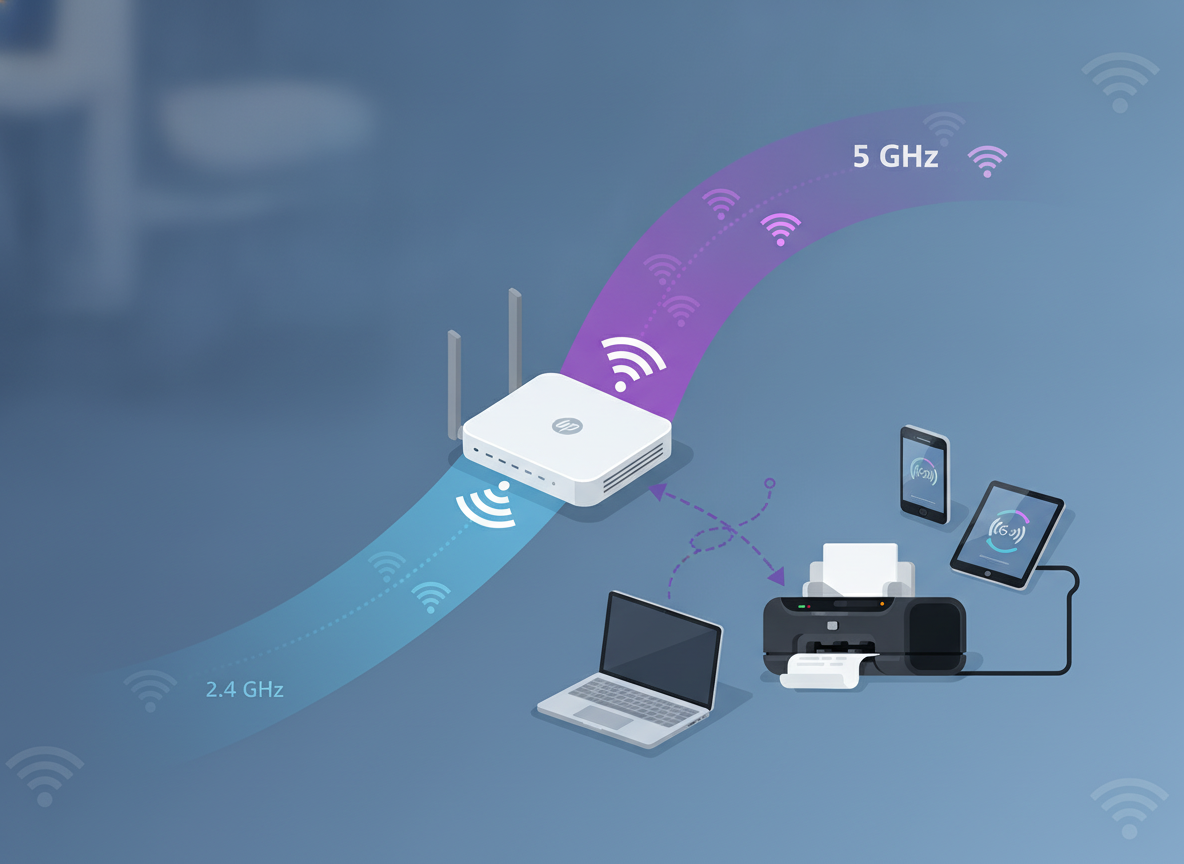
Você contratou um plano de internet ultrarrápido com fibra óptica, mas na hora de assistir a um filme em 4K, jogar online ou fazer uma chamada de vídeo, a conexão trava e o sinal oscila? Esse é um dos problemas mais comuns nas residências modernas: a internet funciona perfeitamente no cabo de rede, mas o Wi-Fi parece lento, instável e desconecta aparelhos repentinamente.
Na maioria das vezes, o grande vilão não é a operadora, mas sim a configuração padrão do roteador. Muitos aparelhos modernos vêm de fábrica com um recurso que unifica as frequências de 2.4 GHz e 5 GHz sob um único nome de rede. Na teoria, o roteador deveria escolher a melhor frequência para você; na prática, ele frequentemente “prende” seu celular ou notebook na rede 2.4 GHz, que é mais lenta e congestionada. A solução definitiva para esse problema é separar as duas frequências. Veja a seguir como fazer isso em poucos minutos.
Por que separar as redes 2.4 GHz e 5 GHz?
Para entender o benefício da separação, vale lembrar a diferença fundamental entre as duas faixas:
- Rede 2.4 GHz: Possui maior alcance físico e atravessa paredes com facilidade, mas atinge velocidades menores (geralmente até 50-70 Mbps na prática) e sofre muita interferência de micro-ondas, telefones sem fio e redes de vizinhos.
- Rede 5 GHz: Entrega altíssima velocidade (capaz de entregar 300, 500 Mbps ou mais) e baixa latência, porém tem alcance menor e dificuldade para atravessar barreiras sólidas.
Quando ambas usam o mesmo nome, dispositivos como impressoras Wi-Fi e lâmpadas inteligentes costumam falhar ao se conectar. Além disso, seu smartphone pode continuar preso à rede lenta de 2.4 GHz mesmo quando você estiver sentado ao lado do roteador. Ao separá-las, você assume o controle total de onde cada aparelho deve se conectar.
Passo a Passo: Como separar o Wi-Fi no Roteador
O processo é simples e pode ser feito pelo computador ou pelo navegador do celular conectado ao Wi-Fi residencial.
Passo 1: Acesse as configurações do seu roteador
Abra o navegador de internet (Chrome, Edge ou Safari) e digite o endereço IP do seu roteador na barra de endereços. Os IPs mais comuns são 192.168.0.1, 192.168.1.1 ou 192.168.15.1. Se não souber, verifique a etiqueta adesiva colada embaixo do aparelho.
Passo 2: Faça o login no painel administrativo
Digite o nome de usuário e a senha de administração. Caso nunca tenha alterado esses dados, as credenciais padrão também estarão impressas na etiqueta do roteador (comumente “admin/admin” ou uma senha alfanumérica única definida pela operadora).
Passo 3: Localize as opções de Wi-Fi / Wireless
No menu principal do painel, procure pela seção denominada Wireless, Wi-Fi, Rede Sem Fio ou Configurações Avançadas.
Passo 4: Desative o recurso de unificação de bandas
Procure por uma opção chamada Smart Connect, Band Steering ou Unificar Redes. Essa função é a responsável por juntar os sinais. Você deve desativar ou desmarcar essa caixa. Ao fazer isso, o painel liberará a edição independente das duas faixas.
Passo 5: Altere o nome (SSID) de cada frequência
Agora que as frequências estão liberadas individualmente, personalize o nome de cada uma para distingui-las com facilidade:
- Na faixa 2.4 GHz, configure o nome como: MinhaInternet_2.4G
- Na faixa 5 GHz, configure o nome como: MinhaInternet_5G
Você pode manter a mesma senha para ambas as redes, facilitando a memorização, mas com níveis de segurança configurados em WPA2-PSK ou WPA3.
Passo 6: Salve e reinicie o roteador
Clique em Salvar ou Aplicar. O roteador reiniciará o sinal de rádio. Durante alguns segundos, seus aparelhos vão se desconectar da rede antiga.
Como organizar seus dispositivos para obter o máximo desempenho
Com as duas redes visíveis no seu celular e computador, conecte seus aparelhos de forma estratégica para não sobrecarregar o sinal:
- Conecte na rede 5 GHz: Dispositivos que exigem alta velocidade e estabilidade, como Smart TVs para streaming 4K, consoles de videogame, computadores de trabalho e smartphones modernos localizados no mesmo cômodo ou próximos ao roteador.
- Conecte na rede 2.4 GHz: Dispositivos de Internet das Coisas (IoT), lâmpadas inteligentes, robôs aspiradores, impressoras sem fio e qualquer smartphone ou tablet que esteja sendo usado em cômodos distantes, onde as paredes barram o sinal da rede de 5 GHz.
Conclusão
Separar as frequências de 2.4 GHz e 5 GHz é uma das alterações mais eficazes e rápidas para eliminar a lentidão misteriosa, as quedas repentinas e os erros de emparelhamento em dispositivos inteligentes. Ao gerenciar manualmente em qual banda cada equipamento trafega, você evita gargalos desnecessários e garante que os aparelhos de maior demanda aproveitem 100% da velocidade contratada.
Se mesmo após essa configuração o sinal de 5 GHz não alcançar determinados pontos da casa, considere reposicionar o roteador para um local alto e centralizado, ou invista em uma rede Mesh para cobrir áreas maiores sem perda de pacote. Faça o teste hoje mesmo, organize a sua rede sem fio e desfrute de uma navegação muito mais fluida e estável em todos os seus dispositivos.