
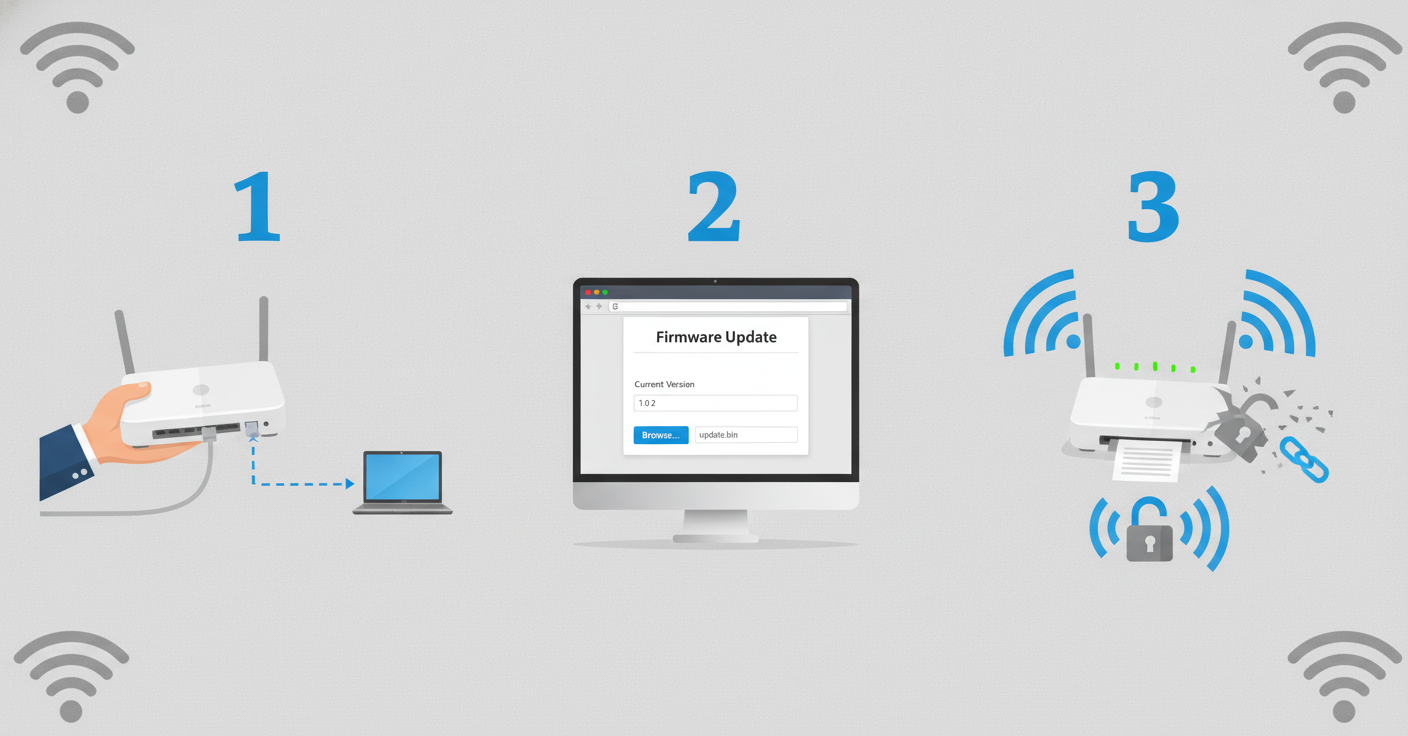
Você já passou pela frustrante situação em que a internet simplesmente para de responder e a única solução é levantar do sofá, ir até o modem ou roteador, puxá-lo da tomada e ligar de novo? Se você precisa reiniciar o equipamento quase todos os dias para o Wi-Fi voltar a funcionar, saiba que isso não é normal. Embora fatores como superaquecimento, congestionamento de canais ou problemas com o provedor possam ocorrer, a causa raiz de travamentos frequentes muitas vezes é um firmware desatualizado.
O firmware funciona como o sistema operacional do roteador. Quando ele fica obsoleto, o aparelho acumula falhas de alocação de memória, conflitos de endereçamento IP via DHCP e vulnerabilidades de segurança, principalmente quando dezenas de novos dispositivos são conectados. Neste guia completo, você aprenderá o passo a passo exato para atualizar o firmware do seu roteador manualmente pelo painel de controle e recuperar a estabilidade da sua rede.
Por Que Atualizar o Firmware Pode Salvar Sua Conexão?
Muitos usuários ignoram a manutenção de software dos seus equipamentos de rede. Ao longo do tempo, as fabricantes lançam atualizações cruciais para:
- Corrigir vazamentos de memória: Evita que o roteador sature a memória RAM interna e trave após alguns dias de uso ininterrupto.
- Melhorar o gerenciamento de múltiplos dispositivos: Otimiza a fila de conexões simultâneas de smartphones, smart TVs e itens de casa inteligente.
- Aprimorar o controle térmico e de energia: Instruções de software mais eficientes reduzem o esforço do processador interno, diminuindo o superaquecimento.
- Tapar brechas de segurança: Protege sua rede contra ataques automatizados que sequestram a banda da sua conexão.
Cuidados Prévios Essenciais Antes de Começar
A atualização de firmware é um procedimento seguro, mas que exige atenção. Uma interrupção no meio do processo pode inutilizar o equipamento. Antes de prosseguir, siga estas regras de ouro:
- Use um cabo de rede (Ethernet): Nunca realize a atualização através do Wi-Fi. Uma queda momentânea de sinal sem fio durante o envio do arquivo corrompe a instalação.
- Garantia de energia contínua: Não mexa no cabo de força nem na tomada durante o procedimento. Se sua fonte estiver com mau contato, resolva isso antes.
- Confira a versão de hardware: Baixar o arquivo para o modelo correto, porém versão de hardware diferente (ex: V1 versus V2), impedirá a instalação ou danificará o aparelho.
Passo a Passo: Como Atualizar o Firmware Manualmente
Com as precauções em mente, siga o roteiro numerado a seguir para realizar o upgrade:
Passo 1: Verifique a etiqueta do roteador
Olhe na parte inferior do seu roteador. Localize o Modelo Exato (exemplo: Archer C6, DIR-842) e a Versão de Hardware (frequentemente sinalizada como Ver, HW, V1, V2 ou V3). Anote essas informações com exatidão.
Passo 2: Baixe o arquivo no site oficial do fabricante
Acesse o portal de suporte da marca do seu roteador (TP-Link, Intelbras, D-Link, Asus, etc.). Procure pela página de suporte do seu modelo e filtre pela versão de hardware correta. Baixe a versão mais recente do firmware. Na maioria dos casos, o arquivo virá compactado em formato .ZIP; descompacte-o em uma pasta acessível para extrair o arquivo de atualização (normalmente com extensão .bin ou similar).
Passo 3: Conecte o computador ao roteador
Conecte uma ponta do cabo de rede Ethernet na porta LAN do computador e a outra em uma das portas LAN (geralmente amarelas ou numeradas) do roteador. Desative temporariamente o Wi-Fi do computador para garantir que a comunicação seja feita estritamente pelo cabo.
Passo 4: Acesse a tela administrativa
Abra um navegador web e digite o endereço de IP do gateway padrão. Os mais comuns são 192.168.0.1, 192.168.1.1 ou o domínio local indicado na etiqueta (como tplinkwifi.net ou meuintelbras.local). Insira seu usuário e senha de administrador para entrar.
Passo 5: Localize a opção de Firmware
No menu lateral ou superior do painel, procure por seções como Ferramentas do Sistema, Administração, Manutenção ou Avançado. Dentro dessa área, você encontrará a opção Atualização de Firmware (Firmware Upgrade).
Passo 6: Envie o arquivo e inicie a atualização
Clique no botão “Escolher arquivo” ou “Procurar” e selecione o arquivo descompactado no Passo 2. Em seguida, clique em Atualizar (Upgrade). O processo levará de 2 a 5 minutos. Uma barra de progresso surgirá na tela. Não desligue o roteador, não feche o navegador e não retire o cabo.
Passo 7: Reinicie e teste a rede
Ao término, o aparelho reiniciará de forma automática. Aguarde as luzes estabilizarem, faça login novamente no painel e confirme se o número da versão do firmware agora reflete a versão recente. Reconecte seus aparelhos e teste a estabilidade da navegação.
E Se a Conexão Continuar Travando?
Se após atualizar o software o roteador continuar travando diariamente, o problema pode não ser de sistema. Inspecione se o equipamento está em um local fechado e superaquecendo, avalie se a fonte de alimentação não está fornecendo voltagem instável ou se o aparelho já atingiu o fim da sua vida útil. Em ambientes com dezenas de aparelhos modernos conectados, roteadores antigos de entrada simplesmente não possuem processador suficiente para a demanda atual, sendo necessária a substituição por modelos com tecnologias mais recentes, como o Wi-Fi 6.
Conclusão
A atualização manual de firmware é uma das ferramentas de manutenção mais eficientes para prolongar a vida útil do seu roteador e evitar a irritante rotina de desligar e ligar o equipamento todos os dias. Ao eliminar falhas internas de programação e otimizar a distribuição de recursos da rede, você garante que o sinal Wi-Fi permaneça fluido e responda perfeitamente a todos os dispositivos da casa.
Reserve um momento para verificar se o seu equipamento está em dia. Com apenas alguns minutos dedicados a esse processo e seguindo as devidas precauções de segurança com cabos e energia, sua rede doméstica ganha um novo fôlego em estabilidade, cobertura e segurança, eliminando de vez as interrupções indesejadas no seu dia a dia.