
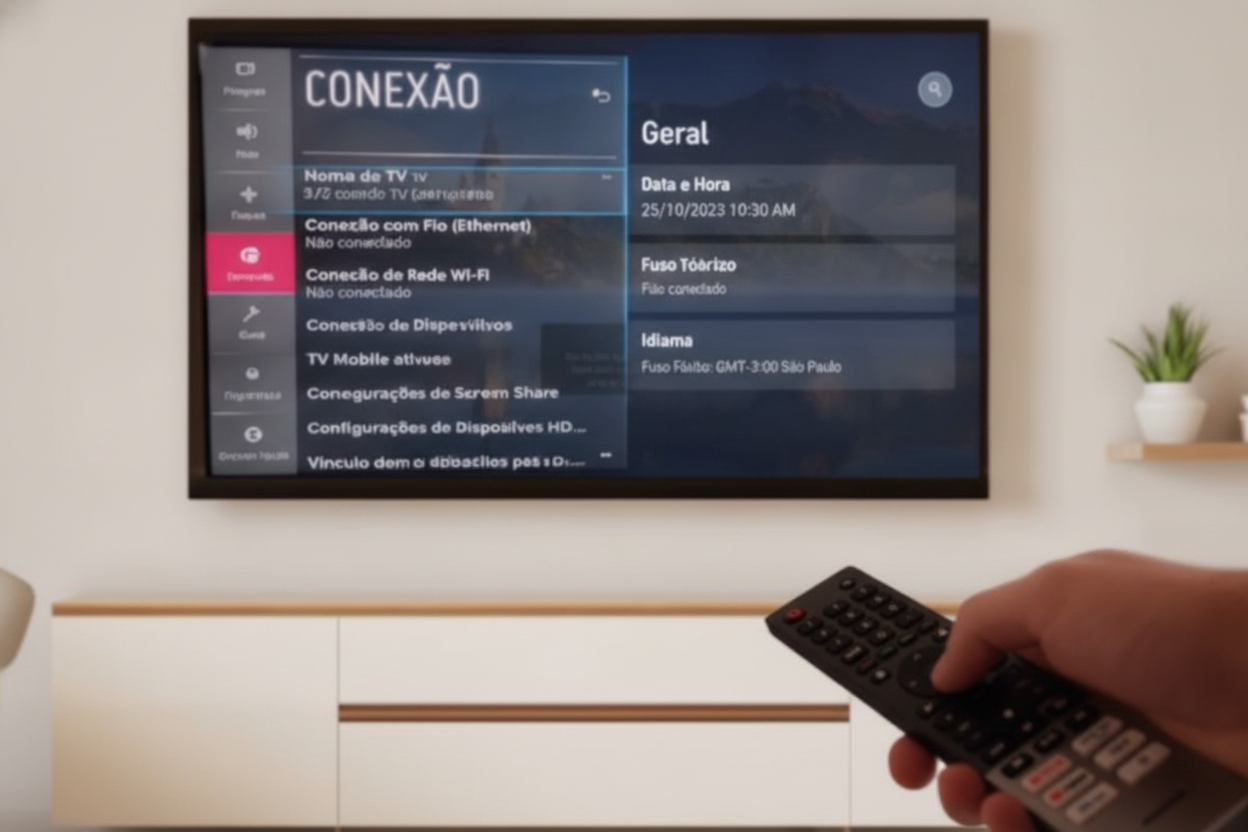
Você senta no sofá pronto para assistir à sua série favorita, liga a Smart TV, mas se depara com a temida mensagem: “Sem conexão com a internet” ou “Falha na autenticação”. O mais intrigante é que você digita a senha corretamente, o roteador está a poucos metros de distância, outros aparelhos navegam sem problemas e a televisão simplesmente se recusa a conectar.
Embora pareça um defeito grave na placa de rede da TV ou uma falha de sinal do roteador, na maioria esmagadora das vezes o culpado é um detalhe invisível: a desconfiguração de data, hora e fuso horário do aparelho. Quando esses dados estão incorretos, os protocolos de segurança modernos bloqueiam o acesso imediatamente. A seguir, veja o passo a passo exato para resolver esse impasse e destravar a sua conexão em poucos minutos.
Por que a data e a hora travam o Wi-Fi da Smart TV?
A internet moderna depende de certificados de segurança criptografados (como o protocolo SSL/TLS e validações WPA2/WPA3). Esses certificados possuem um período de validade muito rigoroso com data de início e término. Se a sua Smart TV estiver marcada, por exemplo, com o ano de 2018 ou com o fuso horário trocado, ela interpretará que o certificado do roteador ou dos servidores de internet ainda não é válido ou já expirou.
Como consequência, mesmo que a senha inserida esteja perfeita, a TV interrompe a troca de chaves de segurança por precaução e aborta a conexão. Ajustar o relógio interno elimina esse falso conflito na hora.
Passo a passo: como ajustar Data e Fuso Horário para destravar o Wi-Fi
Este procedimento funciona nas principais marcas do mercado — incluindo Samsung (Tizen), LG (webOS), TCL, Philips e modelos com Android TV ou Google TV. Siga as etapas abaixo:
- Esqueça a rede Wi-Fi atual: Acesse as configurações de rede da sua Smart TV, selecione a rede doméstica que está com erro e clique na opção “Esquecer rede” ou “Desconectar”. Isso limpa dados corrompidos de conexões anteriores.
- Acesse as configurações do sistema: No controle remoto, pressione o botão Home ou Settings (ícone de engrenagem) e navegue até a aba Geral, Sistema ou Preferências do Dispositivo.
- Localize o menu Data e Hora: Procure pela seção designada para relógio, data e temporizadores.
- Desative a sincronização automática: Muitas TVs tentam puxar a hora via sinal de antena (RF) ou internet. Como o Wi-Fi está fora do ar, o relógio fica travado em uma data padrão de fábrica. Mude a opção de “Automático” para “Manual”.
- Corrija o calendário e o horário: Digite manualmente o dia, mês e ano atuais. Em seguida, ajuste o horário exato.
- Defina o Fuso Horário correto: Certifique-se de selecionar o fuso compatível com sua região no Brasil (habitualmente GMT -3:00 / Horário de Brasília). Um fuso invertido continuará gerando falhas nos certificados digitais.
- Reinicie a Smart TV completamente: Não use apenas o modo repouso. Mantenha o botão de energia do controle pressionado por 5 segundos até a TV reiniciar ou retire o cabo da tomada por cerca de 30 segundos antes de religá-la.
- Reconecte ao Wi-Fi: Volte ao menu de rede, selecione seu Wi-Fi, digite a senha com calma e confirme. A conexão será estabelecida de imediato.
A TV ainda não conecta? Testes complementares indispensáveis
Se mesmo após acertar a hora a Smart TV insistir no erro de senha ou rede indisponível, vale a pena verificar outros três fatores críticos de incompatibilidade:
1. Caracteres especiais e digitação no teclado virtual
O teclado da Smart TV costuma pregar peças. Símbolos como #, $ ou espaços inseridos involuntariamente no final da senha pelo corretor geram recusa imediata. Se sua senha tiver muitos caracteres complexos, faça um teste simplificando temporariamente a chave de acesso no roteador.
2. Frequências 2.4 GHz vs. 5 GHz
Muitas Smart TVs (especialmente modelos de entrada ou lançados há mais de três anos) operam exclusivamente na frequência 2.4 GHz. Se o seu roteador tiver redes unificadas (recurso Smart Connect/Band Steering), a TV pode tentar forçar a conexão na rede 5 GHz incompatível. Acesse o aplicativo do provedor e separe as redes em dois nomes distintos (ex: “Casa_2.4G” e “Casa_5G”).
3. Teste com o roteador do celular (Hotspot)
Para isolar o problema e ter certeza de que a placa de rede da TV está saudável, ative o ponto de acesso portátil do seu smartphone em 2.4 GHz e conecte a televisão nele. Se a TV conectar perfeitamente, o defeito está em alguma trava do seu roteador fixo, como segurança WPA3 (incompatível com TVs antigas que exigem WPA2-PSK) ou bloqueio de IP no DHCP.
Conclusão
Ficar com a Smart TV desconectada é uma experiência frustrante, mas na maioria dos casos o problema passa longe de exigir uma assistência técnica ou a troca do aparelho. A sincronização de data, hora e fuso horário é um mecanismo básico de proteção que, quando negligenciado por falhas de energia ou perda temporária de sinal, paralisa a validação das redes Wi-Fi mais modernas.
Seguindo o passo a passo manual demonstrado e conferindo detalhes complementares como a separação das frequências de 2.4 GHz e a segurança do roteador, você restabelece a estabilidade do sistema em poucos minutos. Mantenha sempre o software da sua televisão atualizado para evitar que novos desajustes de data voltem a travar o seu entretenimento.